
En este artículo:
Añadir una nueva definición de idea
Configuración de las etapas de las ideas en las definiciones de ideas
Comprendiendo los flujos de trabajo de las ideas en las definiciones de ideas
Añadir un nuevo flujo de trabajo a una definición de idea
- Edición de un flujo de trabajo de ideas
- 1. Roles (partes interesadas y aprobadores)
- 2. Pre-Requisitos (dependencias de aprobación)
- 3. Grupos de requisitos (información y orientación)
- 4. Elementos (Preguntas del flujo de trabajo)
- 5. Guardar la configuración del flujo de trabajo
Descripcion general
La función Definiciones de ideas permite a los administradores configurar y gestionar el marco que rige el funcionamiento de las ideas y las iniciativas dentro de WiredUp. Una definición de idea determina el conjunto específico de partes interesadas, flujos de trabajo, etapas y requisitos de aprobación que se aplican a una idea a lo largo de su ciclo de vida.
Este artículo ofrece una guía completa sobre cómo:
- Crear nuevas definiciones de ideas.
- Editar definiciones de ideas existentes.
- Configurar etapas para las definiciones de ideas.
- Configurar y gestionar flujos de trabajo dentro de las definiciones de ideas.
- Definir roles, requisitos previos, grupos de requisitos y elementos del flujo de trabajo.
Importante: Cuando se modifica la definición de una iniciativa, el sistema restablece el progreso de la iniciativa a la primera etapa, cancela todas las aprobaciones existentes, elimina las fechas de las etapas y borra las partes interesadas asignadas. La idea debe volver a aprobarse para poder avanzar.Navegación
1. En la pestaña de la cinta, haga clic en el botón Administración situado en la parte superior derecha de la cinta.
2. Una vez abierta la pantalla de Administración, seleccione las Definiciones de las Iniciativas del grupo Iniciativas.
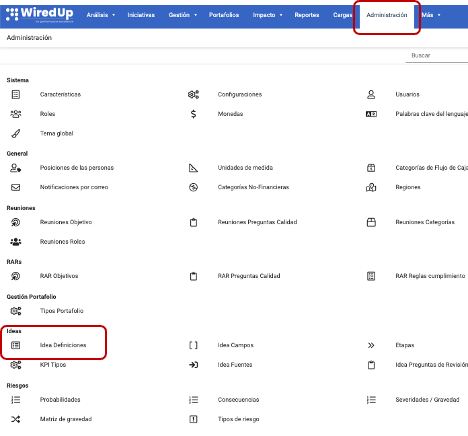
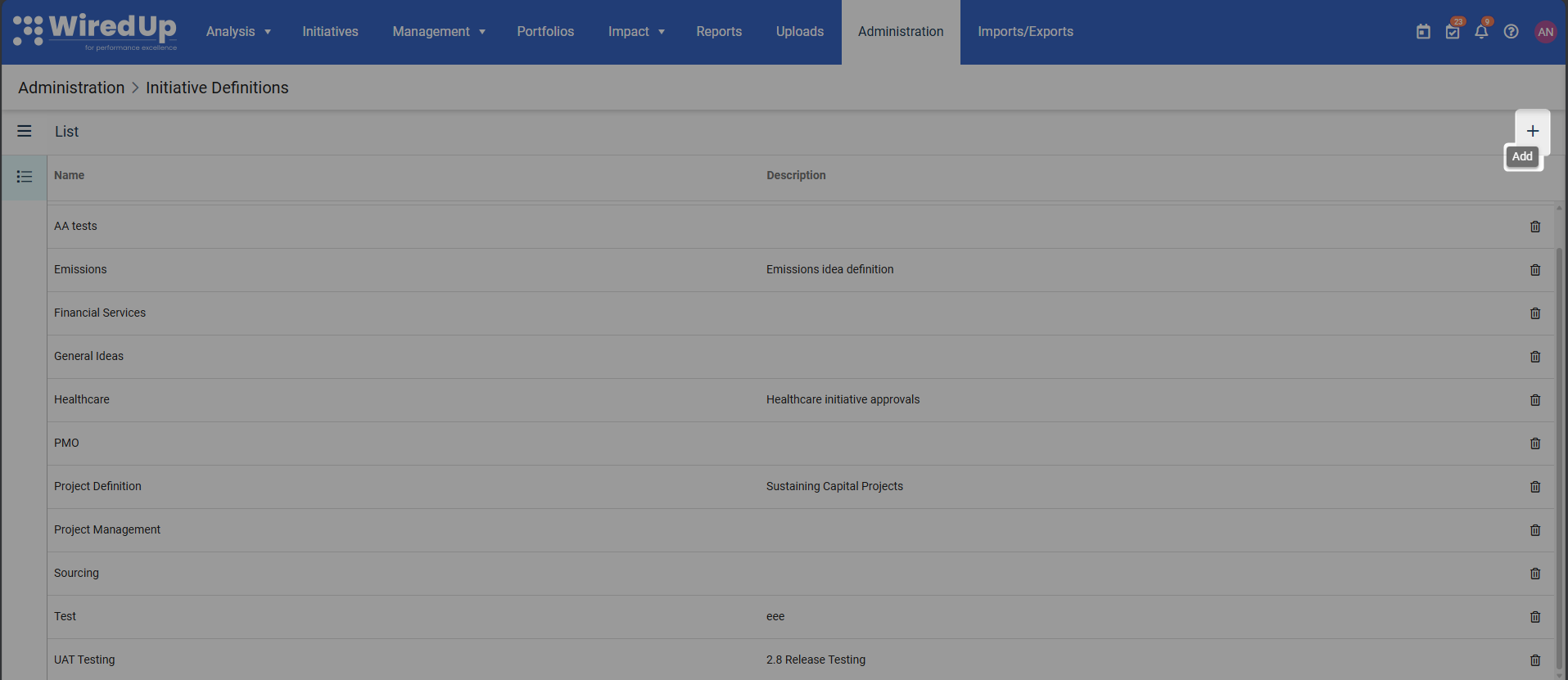
3. Se mostrará la pantalla Lista de definiciones de ideas, que muestra todas las definiciones de ideas existentes con sus nombres y descripciones.
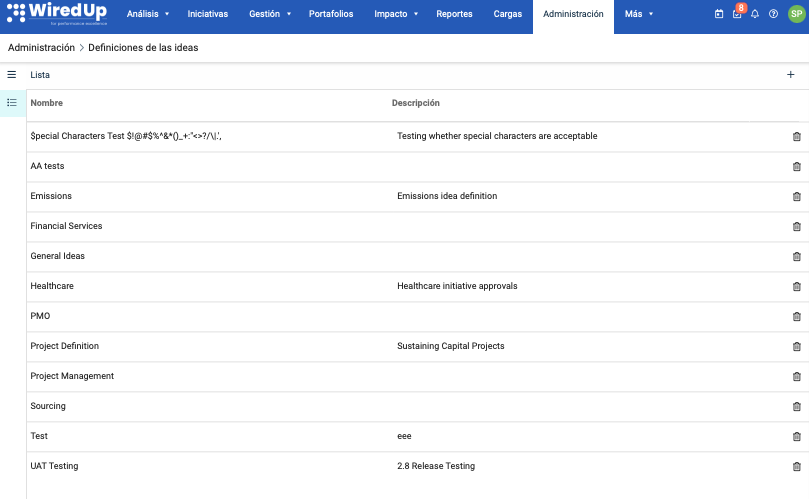
Desde esta pantalla, puede:
- Ver todas las definiciones de ideas existentes.
- Hacer clic en el botón +Añadir para crear una nueva definición de idea.
- Hacer clic en el nombre de cualquier definición de idea para editarla.
- Hacer clic en el icono de la papelera para eliminar una definición de idea (si no está en uso).
Añadir una nueva definición de idea
Puede añadir una nueva definición de idea siguiendo los pasos que se indican a continuación:
- Haga clic en el botón +Añadir situado en la esquina superior derecha de la lista de definiciones de ideas.
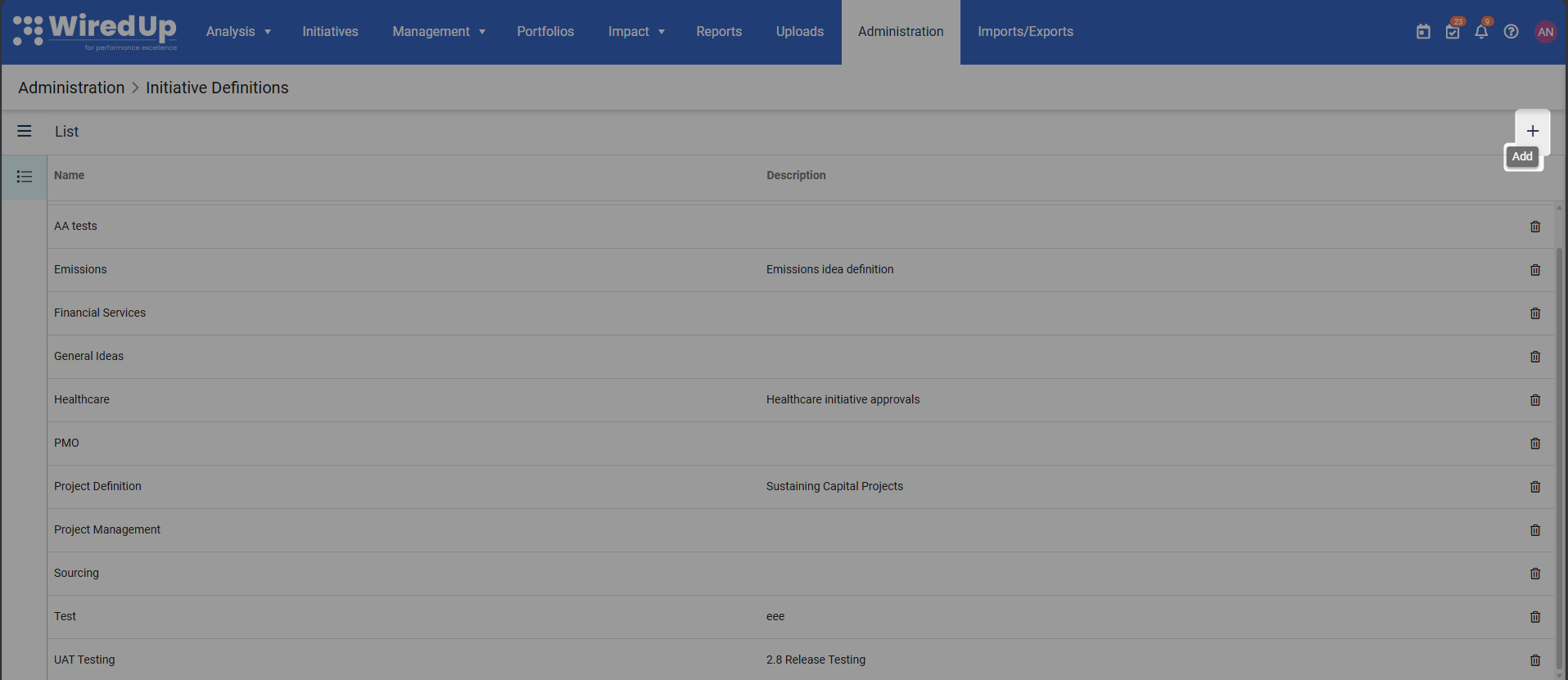
- Esto abrirá la pantalla Añadir definiciones de ideas, similar a la que se muestra a continuación. En esta pantalla, añada los siguientes datos:
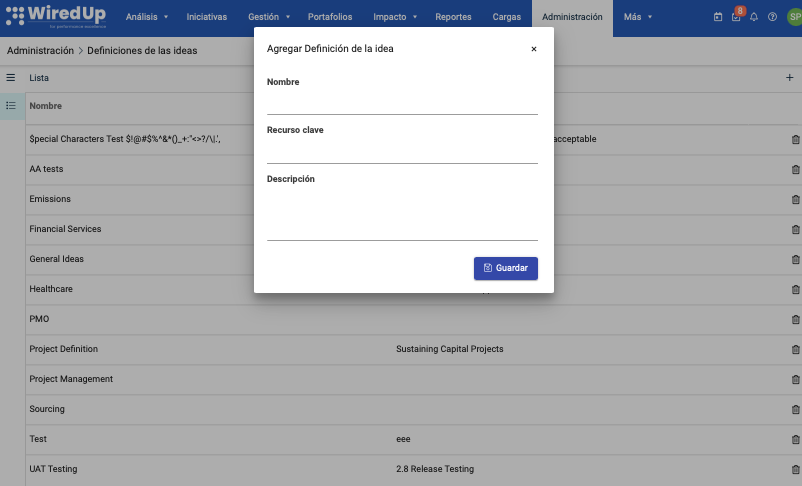
- El nombre de la definición de idea.
- La clave de recurso asociada a la definición de idea.
- La descripción de la definición de idea.
- Una vez creada la definición de idea, haga clic en el botón Guardar para guardar la nueva definición de idea.
- La nueva definición de idea aparecerá ahora en la lista de definiciones de ideas.
Las claves de recursos permiten al sistema traducir los nombres y etiquetas de Definicion de Idea a diferentes idiomas, lo que garantiza la coherencia para los equipos globales.
Editar una definición de idea
Para modificar una definición de idea existente:
- En la pantalla de la lista de definiciones de ideas, haga clic en el nombre de la definición de idea que desea editar.
- Se abrirá la pantalla Editar definición de idea, que muestra las siguientes secciones editables en el menú Detalles:
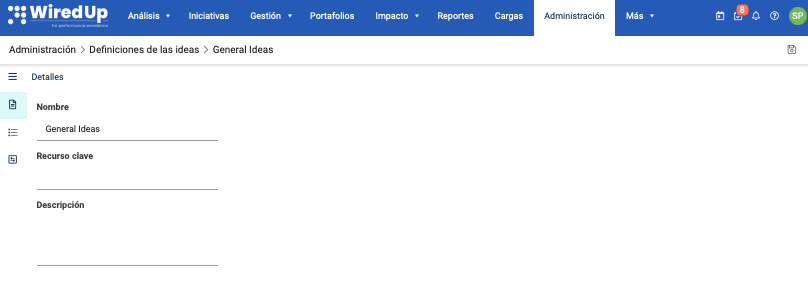
- Nombre: actualice el nombre de la definición de idea.
- Clave de recurso: modifique la clave de recurso de traducción.
- Descripción: edite la descripción.
- Las siguientes secciones también estarán disponibles en el menú Definición de idea
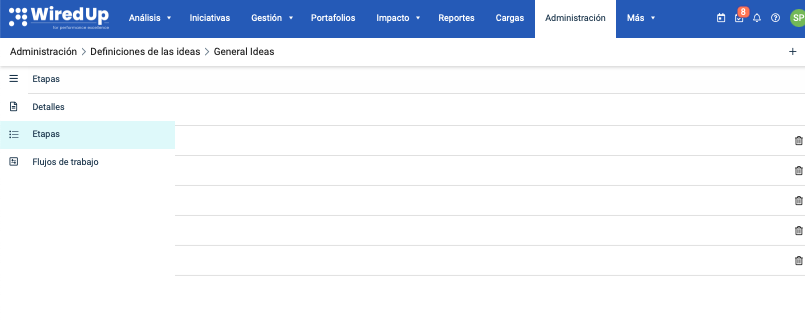
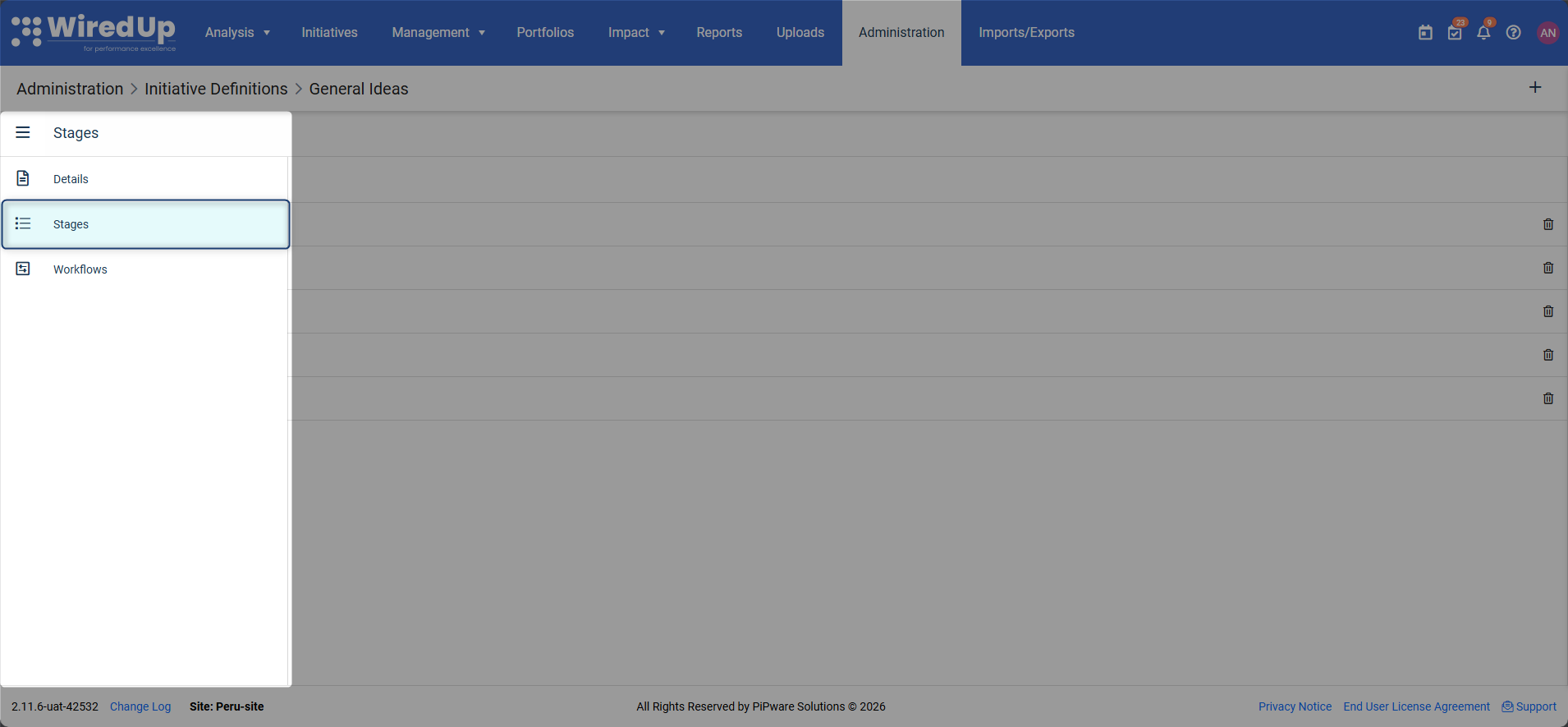
- Etapas: configure las etapas que utilizará esta definición de idea.
- Flujos de trabajo: configure los flujos de trabajo y los procesos de aprobación.
- Realice los cambios que desee en cualquiera de estas secciones.
- Haga clic en Guardar para aplicar los cambios.
Consecuencias importantes de actualizar una definición de idea:
Cuando actualiza una definición de idea que ya está en uso por ideas existentes, se producirán automáticamente los siguientes cambios para todas las ideas que utilicen esa definición:
- Se cancelarán todas las aprobaciones existentes.
- Se eliminarán las fechas de las etapas (por ejemplo, fecha de evaluación, fecha de implementación, fecha de flujo de caja).
- Se eliminarán las partes interesadas asignadas.
- Las ideas deberán pasar por el proceso de aprobación nuevamente.
Configuración de las etapas de las ideas en las definiciones de ideas
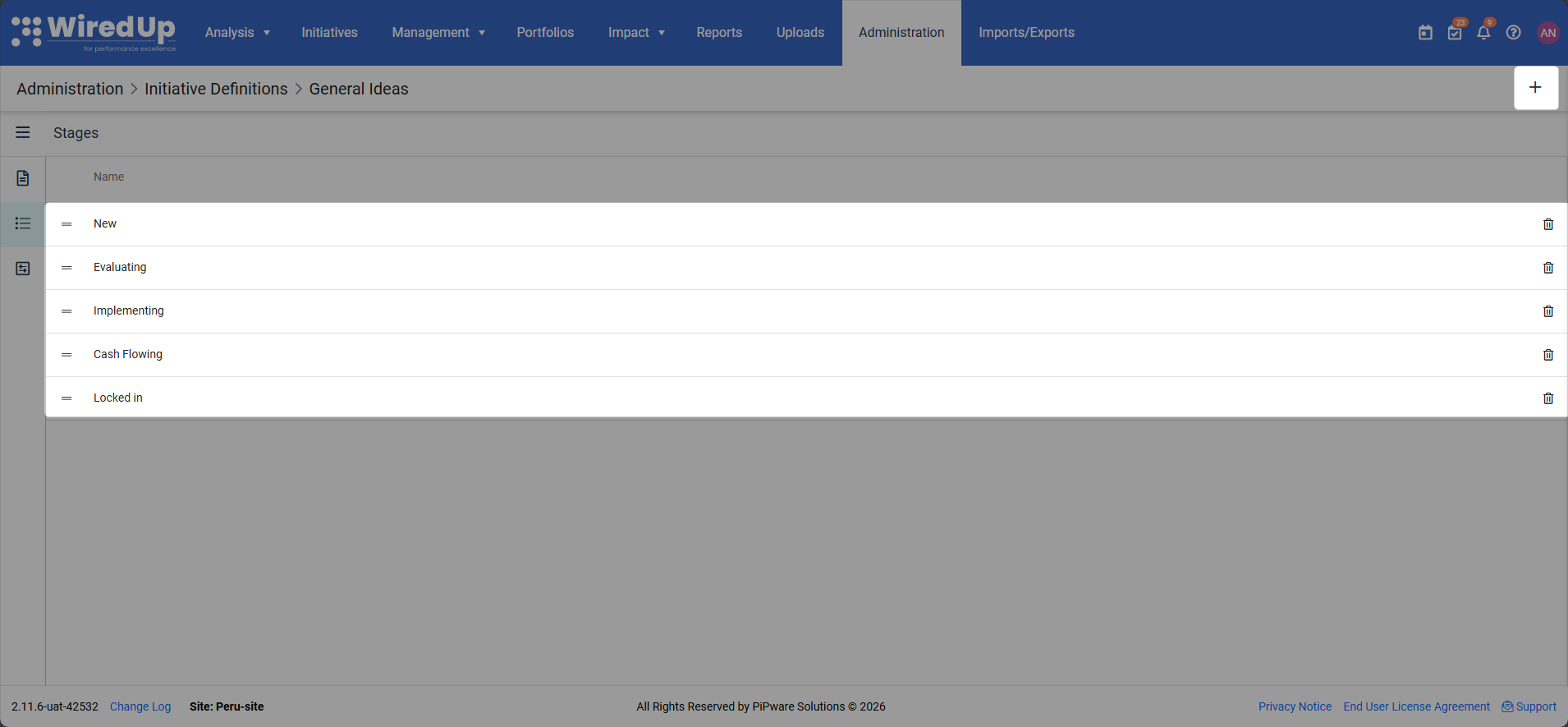
Las etapas definen las fases del ciclo de vida por las que debe pasar una idea. Para configurar las etapas:
- Vaya a la sección Etapas del menú Definición de ideas
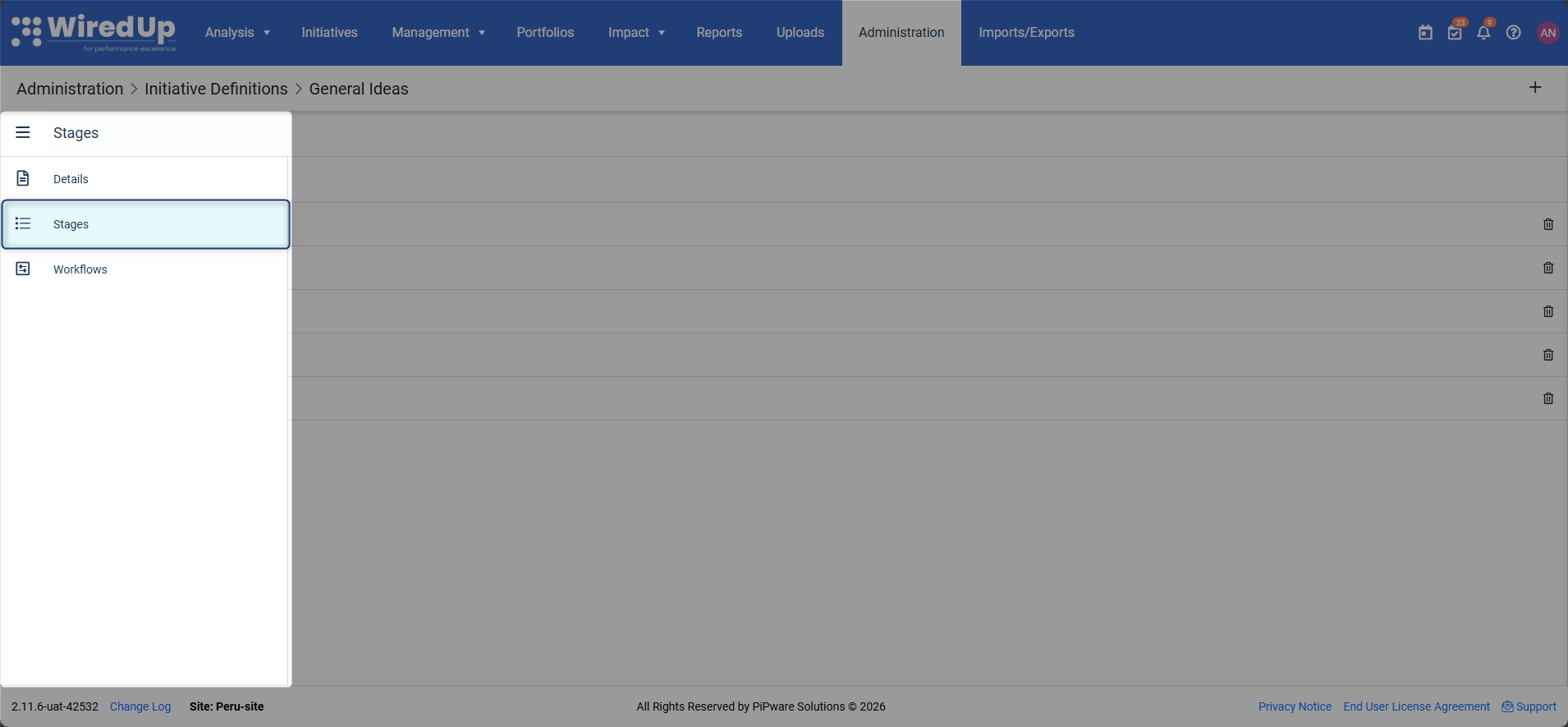
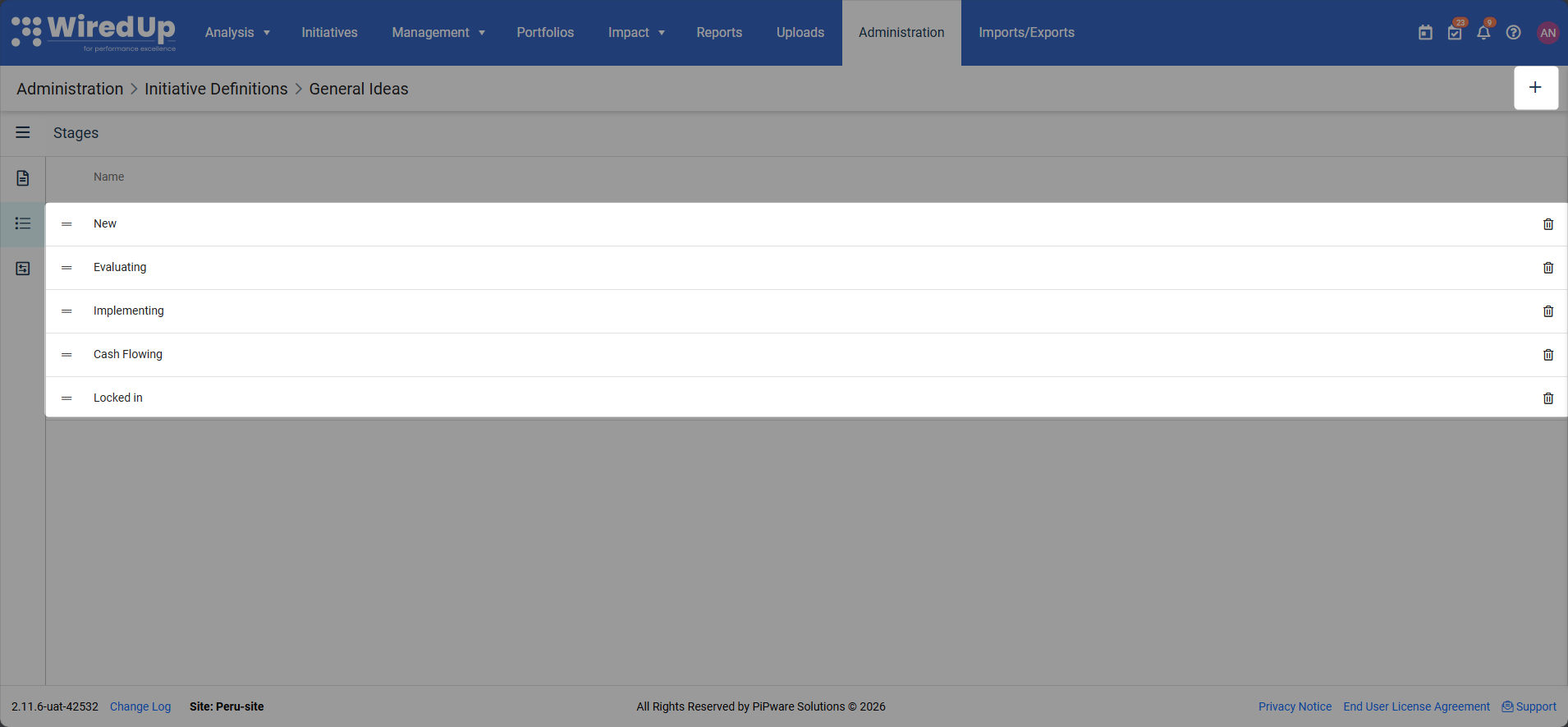
- Haga clic en la etapa específica que desea editar o haga clic en el icono «+» para añadir la etapa a la definición de la idea
- La pantalla de edición de la etapa mostrará la sección Áreas visibles
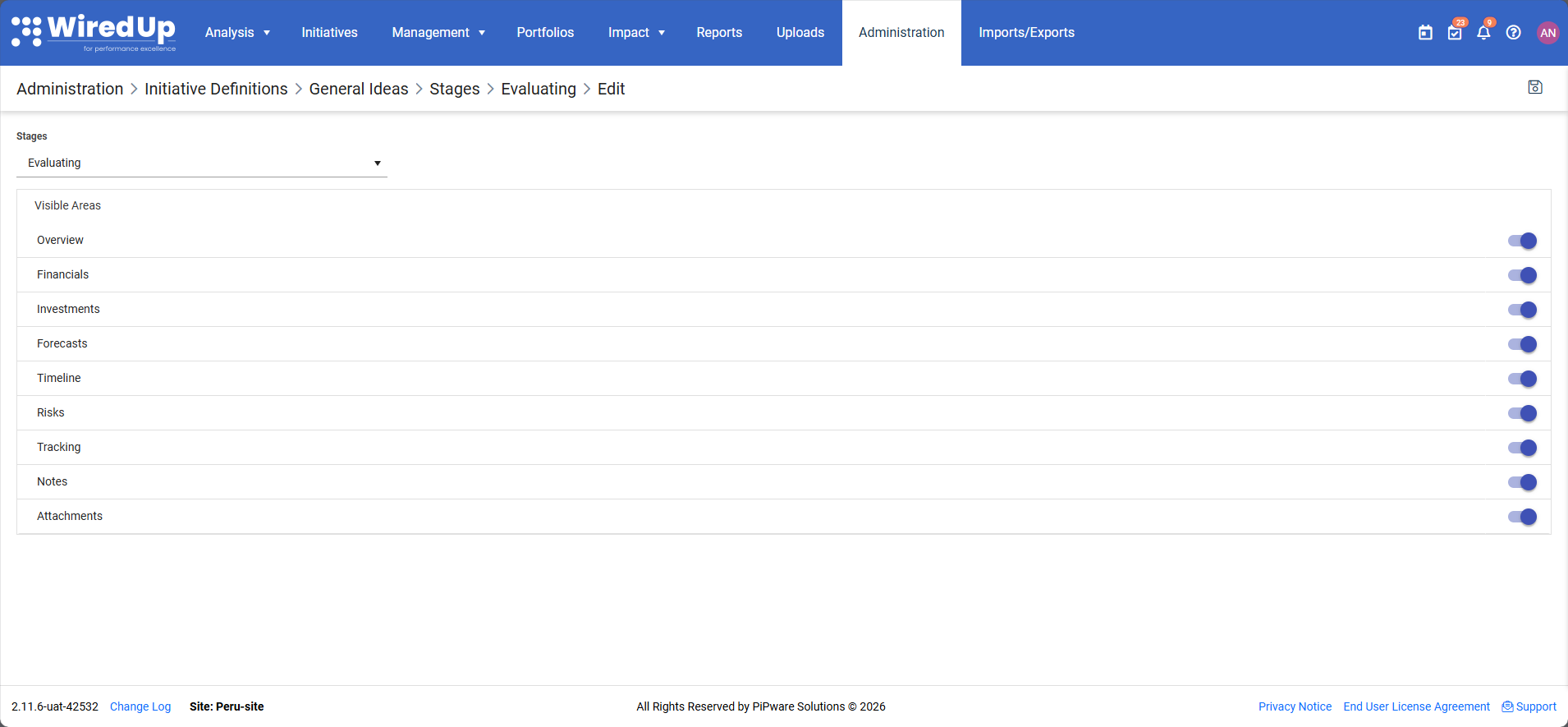
- Utilice los interruptores para controlar qué secciones (áreas) son visibles para los usuarios en esa etapa:
- Descripción general: información básica y detalles de la idea.
- Finanzas: datos financieros e información sobre costes.
- Inversiones: detalles de la inversión y asignación de capital.
- Previsiones: resultados previstos y valores pronosticados.
- Cronología: cronología del proyecto y seguimiento de hitos.
- Riesgos: evaluación de riesgos y estrategias de mitigación.
- Seguimiento: seguimiento del progreso y métricas de rendimiento.
- Notas: Notas y comentarios de los usuarios.
- Archivos adjuntos: Archivos adjuntos y archivos de apoyo.
- Active cada área (interruptor a la derecha) para que sea visible en esta etapa, o desactívela (interruptor a la izquierda) para ocultarla.
- Repita este proceso para cada etapa de la definición de la idea.
- Haga clic en Guardar para aplicar la configuración de la etapa.
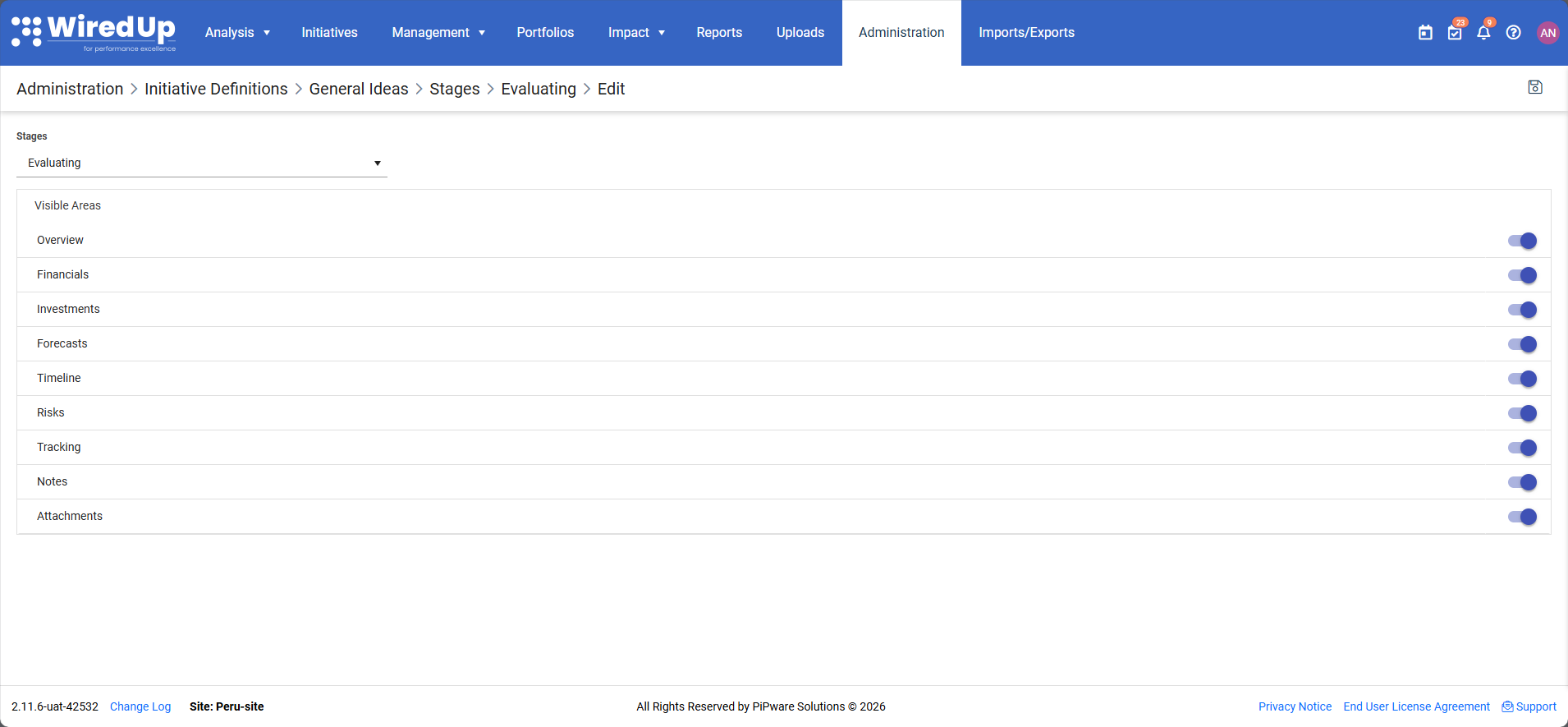
Práctica recomendada: Limite las áreas visibles en las primeras etapas (por ejemplo, solo Descripción general y Archivos adjuntos durante la Evaluación) y revele progresivamente más áreas a medida que la Idea avanza hacia las etapas posteriores. Esto garantiza que los usuarios se centren en la información relevante en cada fase del ciclo de vida de la Idea.
Comprendiendo los flujos de trabajo de las ideas en las definiciones de ideas
Los flujos de trabajo son procesos de aprobación que controlan cómo avanzan las ideas a través de las etapas. Cada definición de idea puede tener múltiples flujos de trabajo, y cada flujo de trabajo:
- Contiene un conjunto de preguntas que deben responderse.
- Requiere la presentación para su aprobación por parte de las partes interesadas designadas.
- Hace avanzar la idea a una etapa o estado específico una vez aprobada.
- Define los aprobadores obligatorios a través de roles asignados.
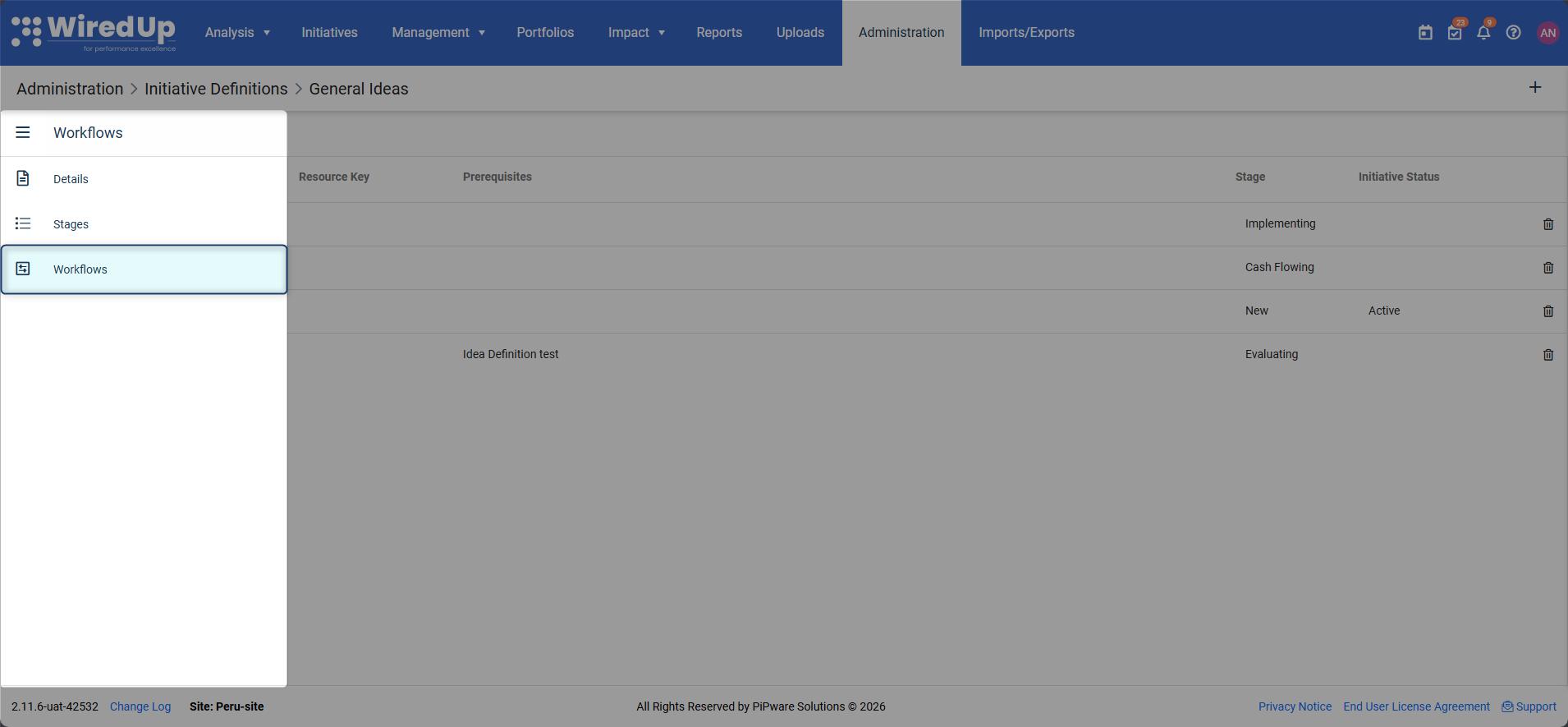
Puede navegar a Flujos de trabajo seleccionando la opción Flujo de trabajo en el menú Definición de ideas. Los roles definidos dentro de un flujo de trabajo se convierten automáticamente en partes interesadas para cualquier idea que utilice esa definición y son aprobadores obligatorios para el flujo de trabajo.
Añadir un nuevo flujo de trabajo a una definición de idea
Para crear un nuevo flujo de trabajo:
- Abra la definición de idea que desea editar.
- Seleccione la opción Flujos de trabajo en el menú Definición de idea.
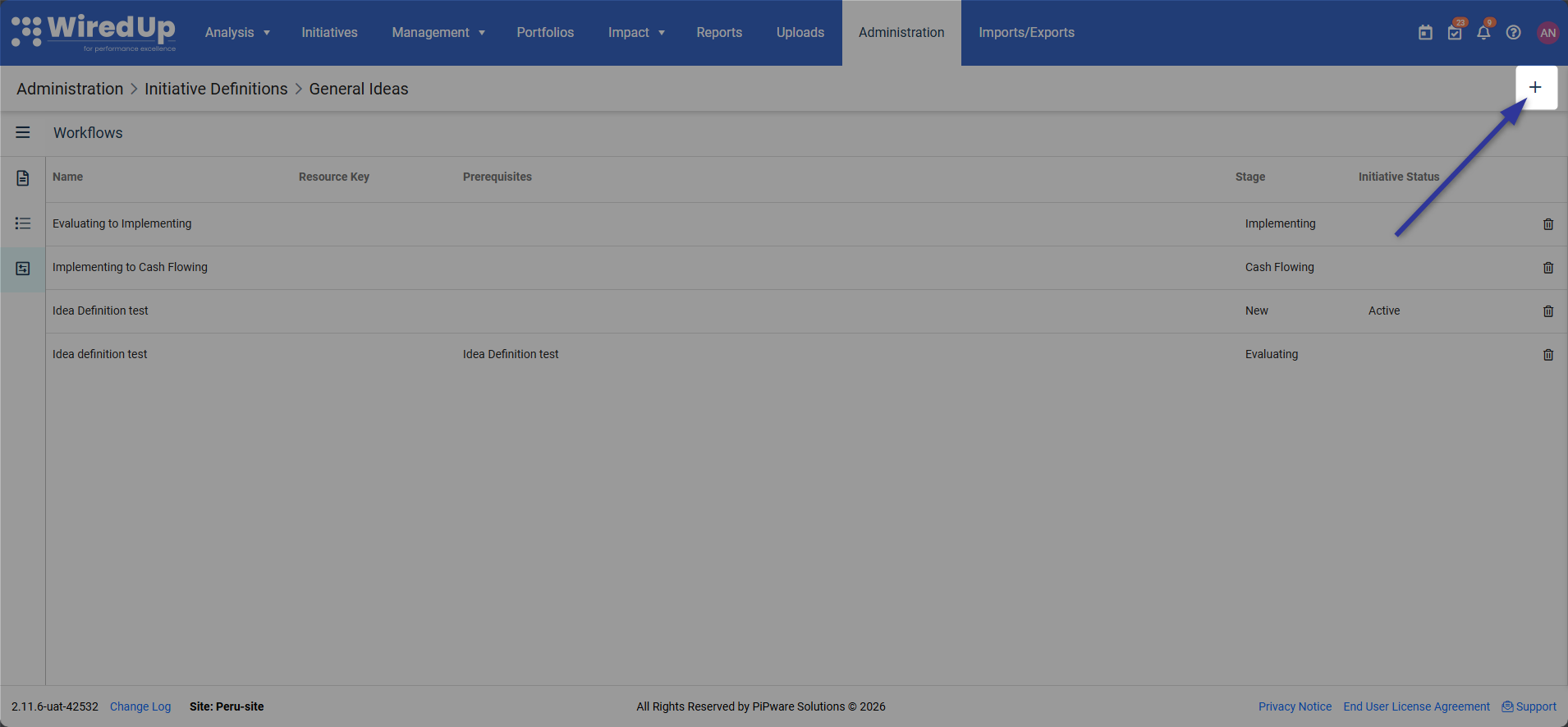
- Haga clic en el botón «+» en la esquina superior derecha de la sección Flujos de trabajo.
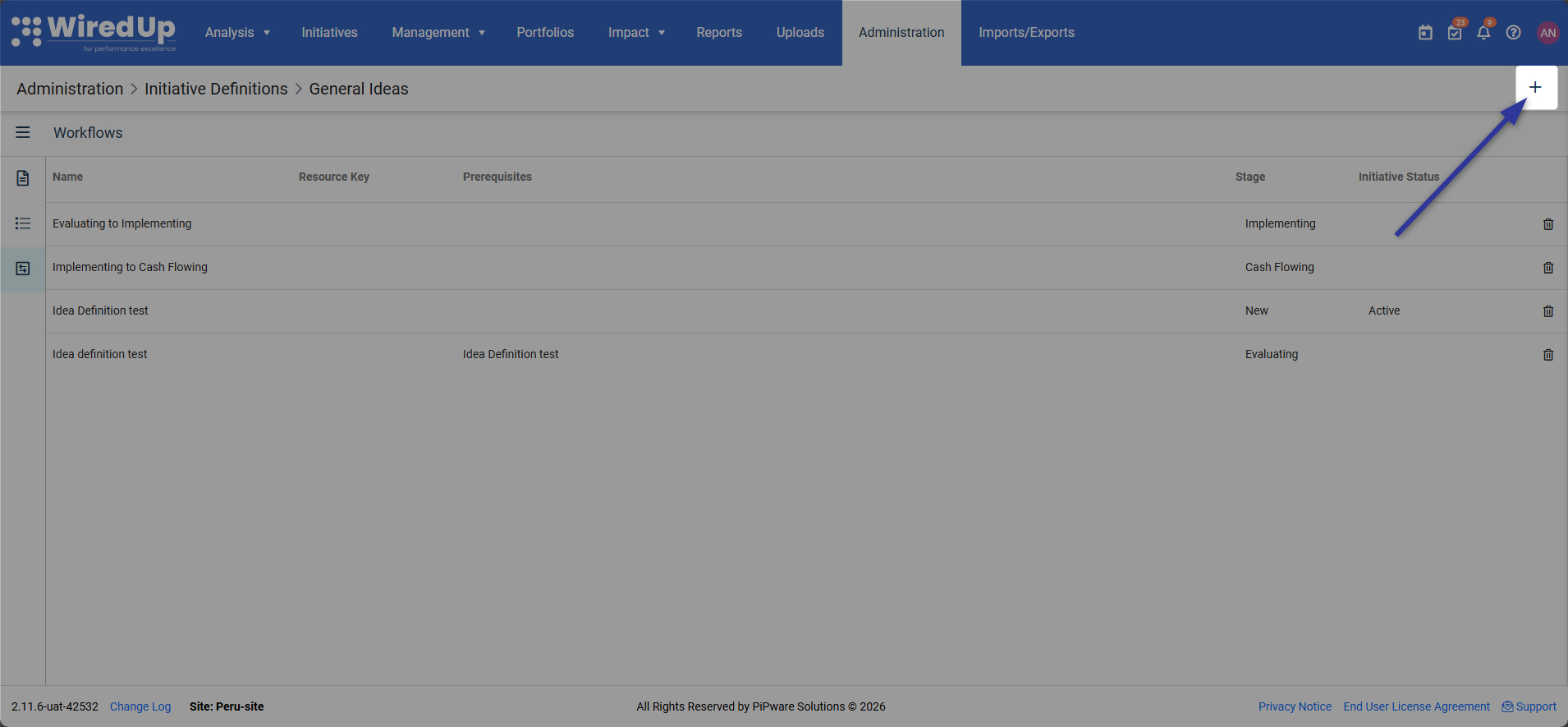
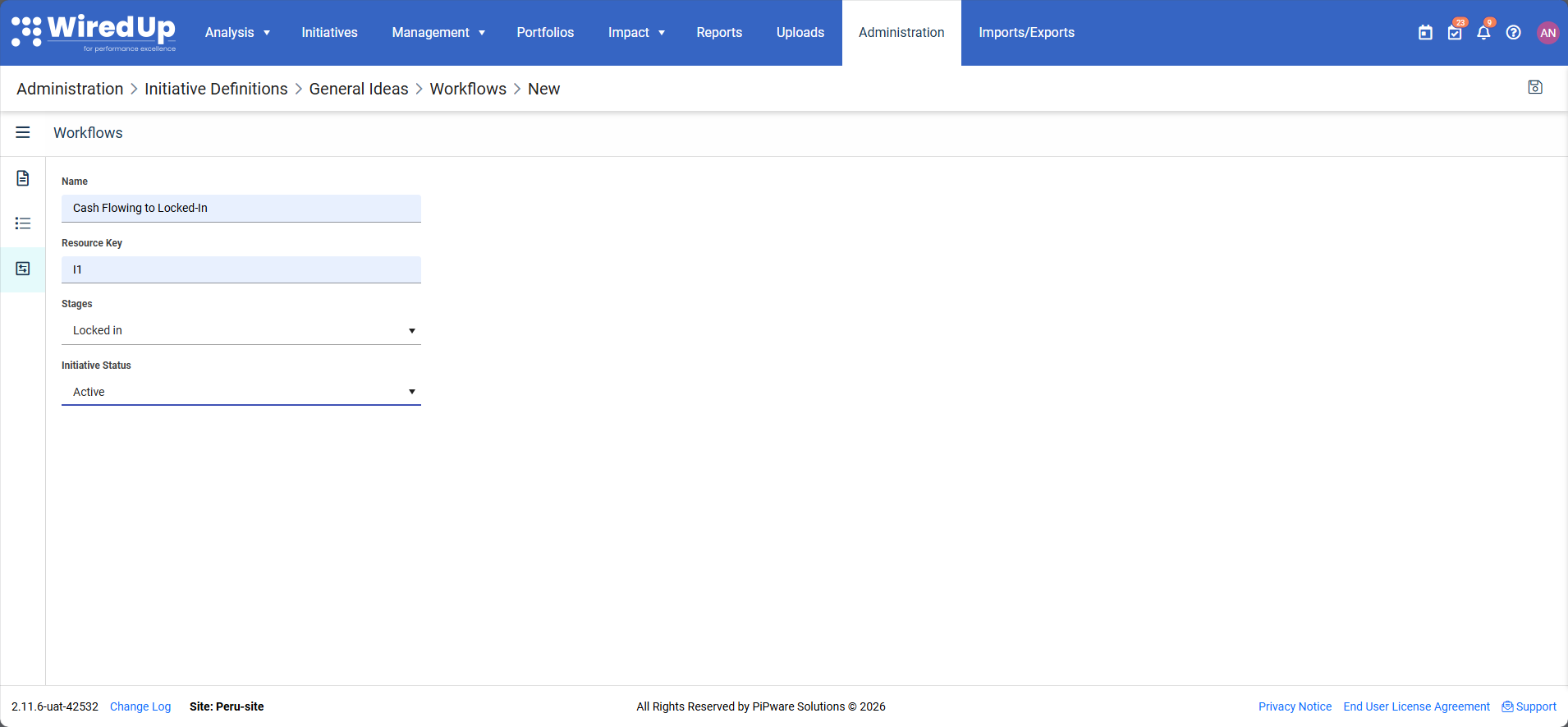
- En la pantalla Añadir flujo de trabajo, rellene los siguientes campos:
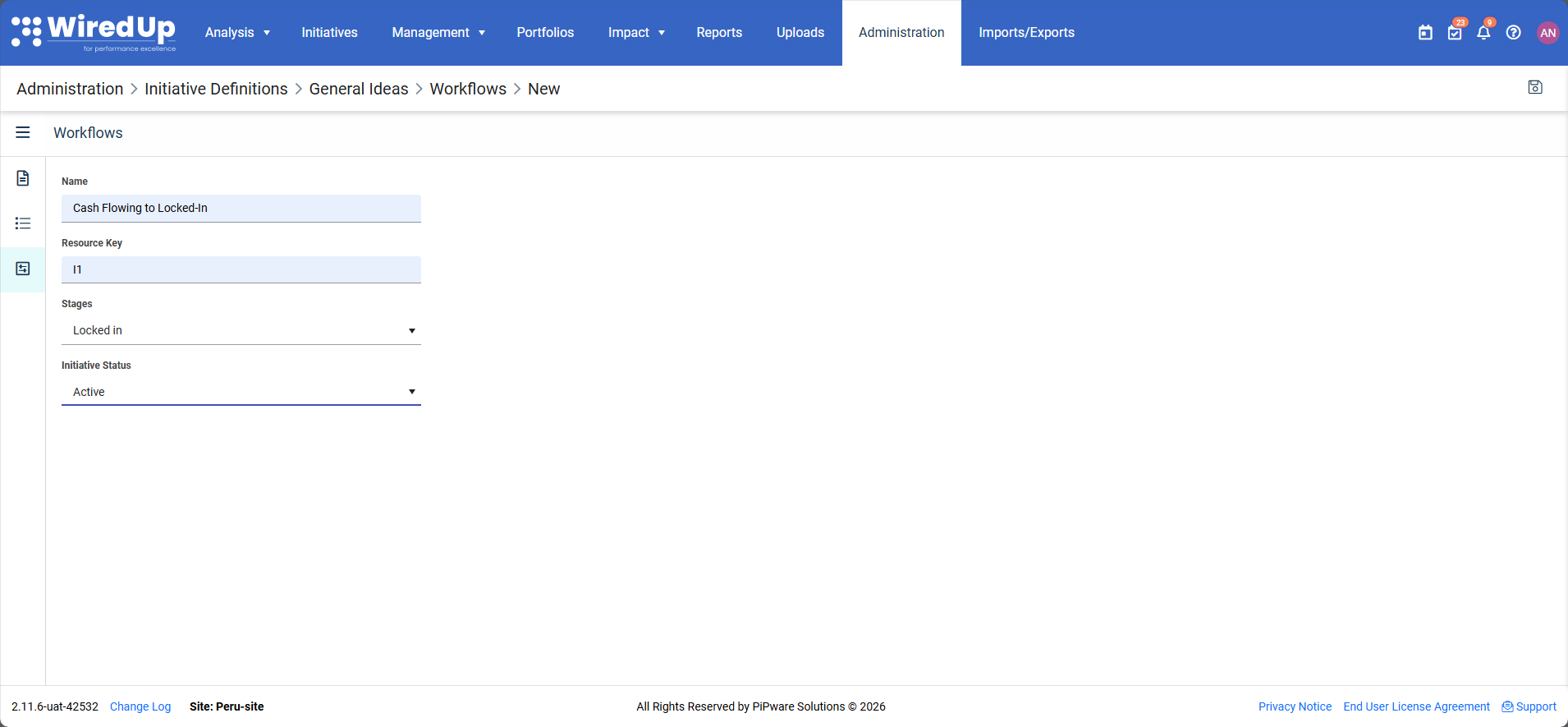
- Nombre del flujo de trabajo: introduzca un nombre descriptivo (por ejemplo, «Aprobación de la evaluación», «Lista de verificación de la implementación», «Revisión del flujo de caja»).
- Clave de recurso: introduzca la clave de recurso de traducción (opcional).
- Etapa: seleccione la etapa a la que debe pasar la idea cuando se apruebe este flujo de trabajo (por ejemplo, «Implementación», «Flujo de caja»).
- Estado de la idea: seleccione el estado que debe tener la idea cuando se apruebe este flujo de trabajo (por ejemplo, «Activa», «En espera», «Completada»).
- Haga clic en Guardar para crear el flujo de trabajo.
- El nuevo flujo de trabajo aparecerá en la lista de flujos de trabajo y ahora se puede configurar más detalladamente.
Edición de un flujo de trabajo de ideas
Para configurar los detalles de un flujo de trabajo:
- En la pantalla Flujo de trabajo, haga clic en el nombre del flujo de trabajo que desea editar.
- Se abrirá la pantalla Editar flujo de trabajo, que muestra cuatro secciones de configuración clave:
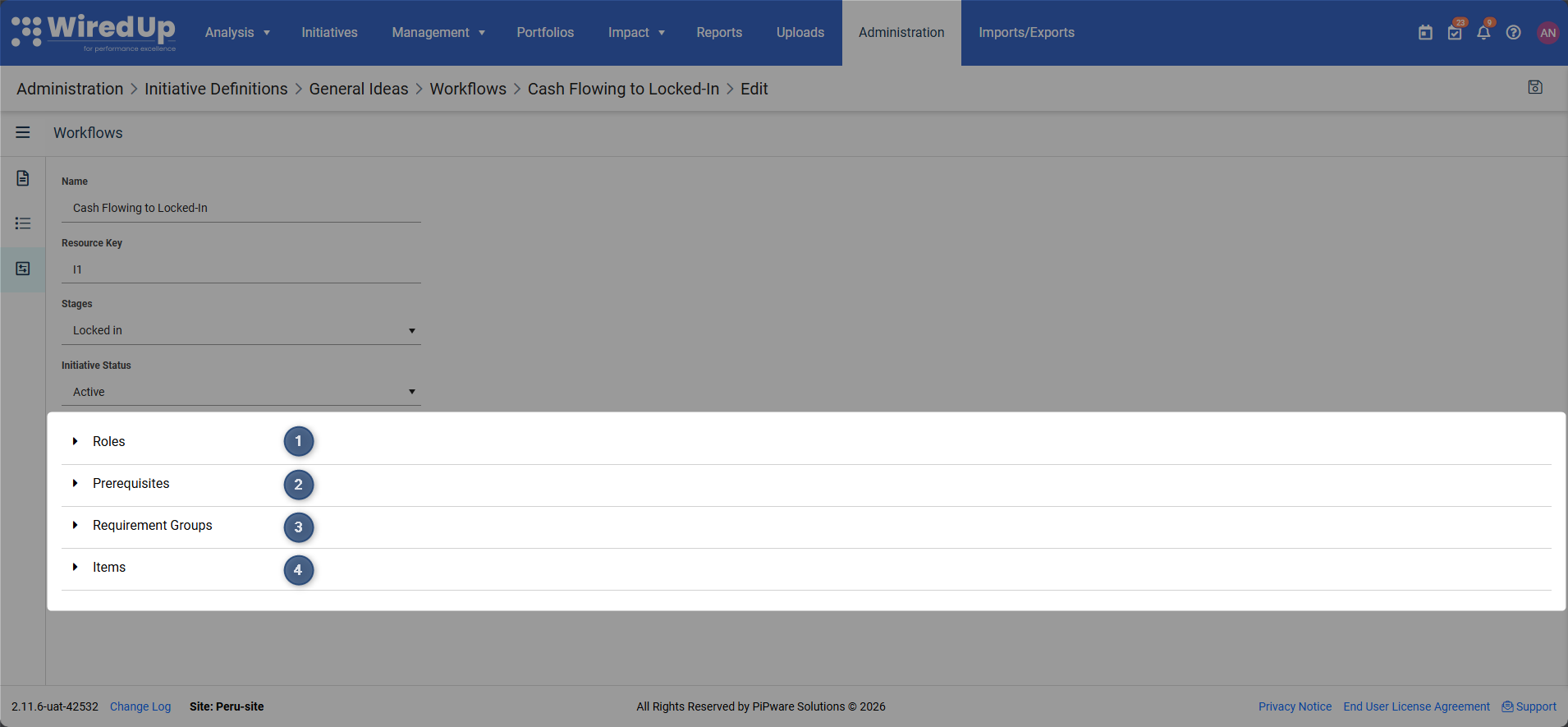
1. Roles (partes interesadas y aprobadores)
Los roles definen quién debe aprobar este flujo de trabajo. Para configurar los roles:
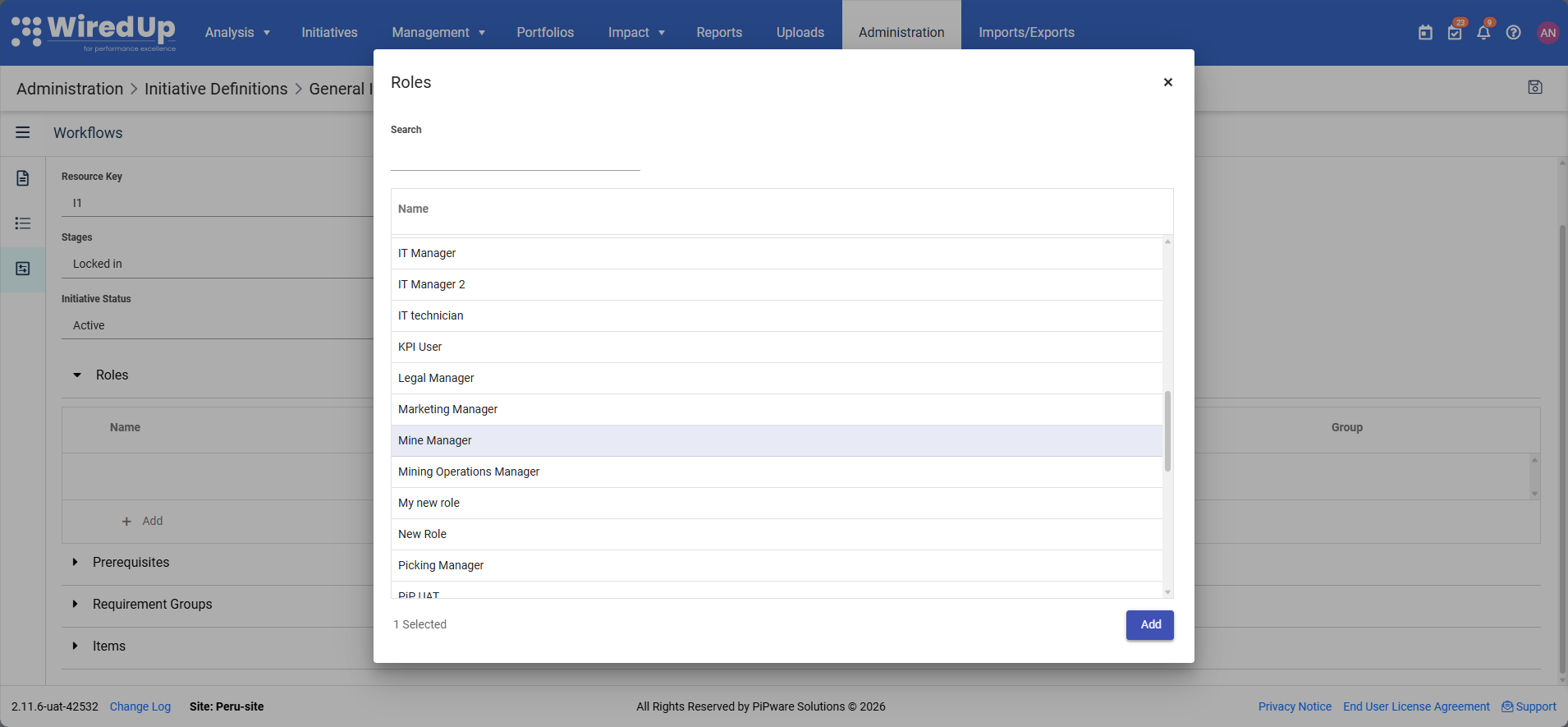
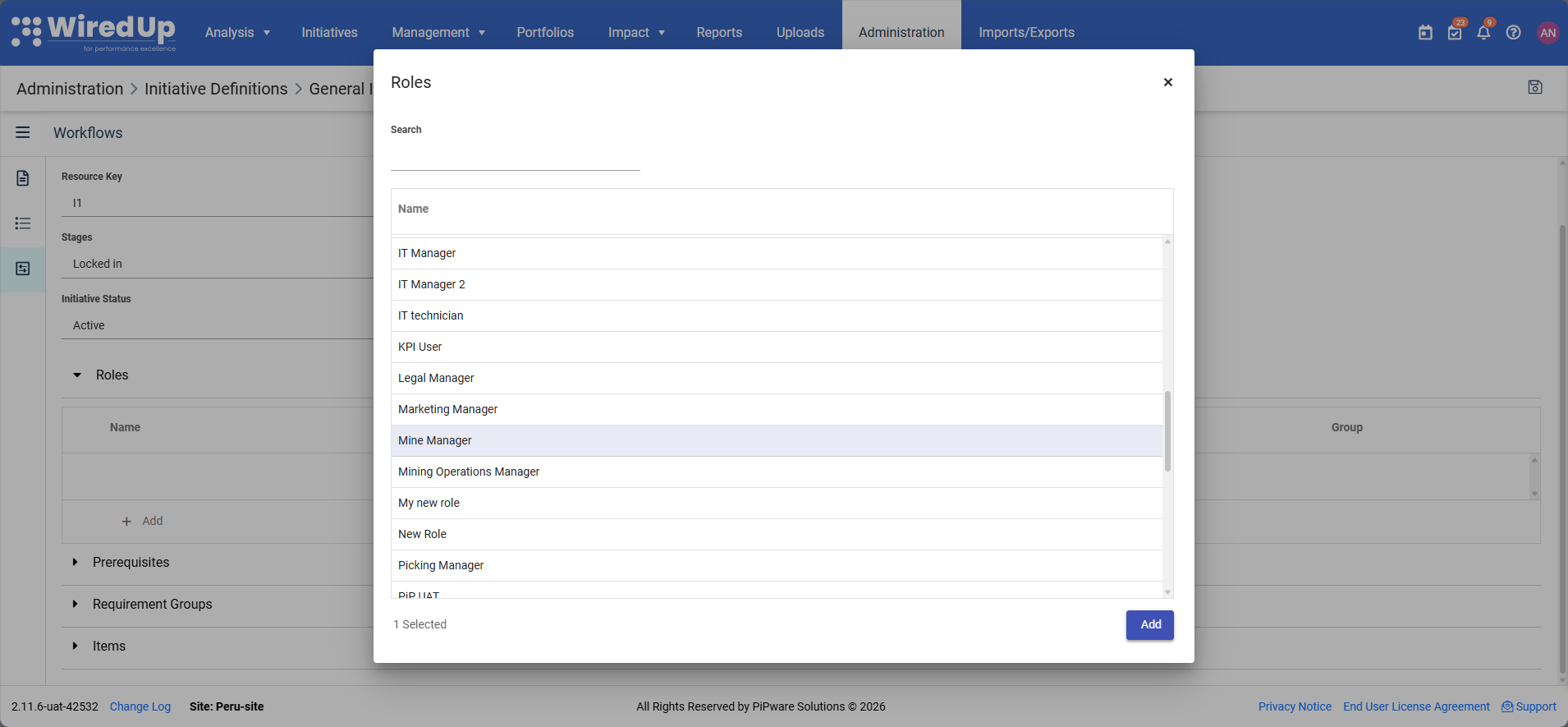
- Haga clic en el botón +Añadir en la sección Roles.
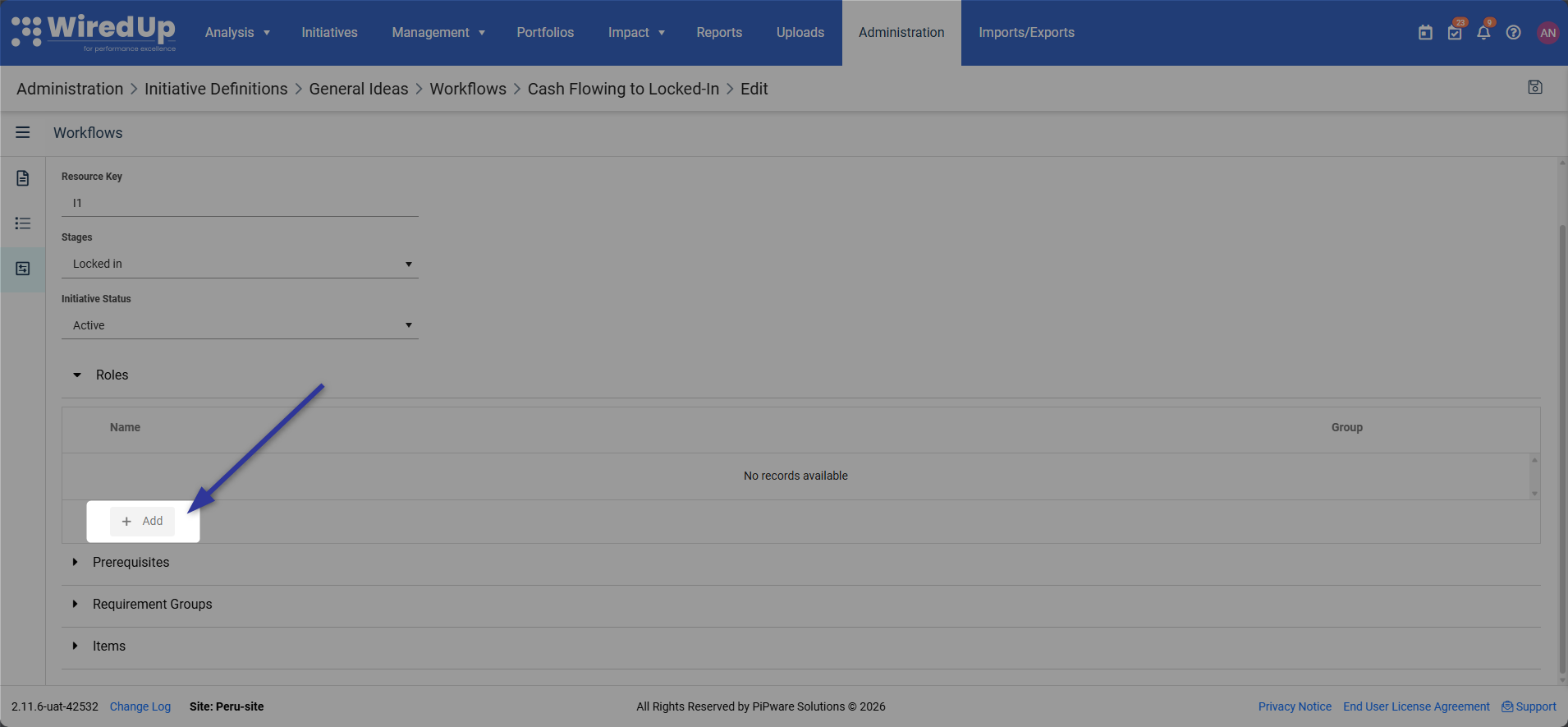
- Seleccione el rol de la lista de roles que se muestra (por ejemplo, Gerente, Director financiero, Patrocinador del proyecto) y, a continuación, haga clic en Añadir.
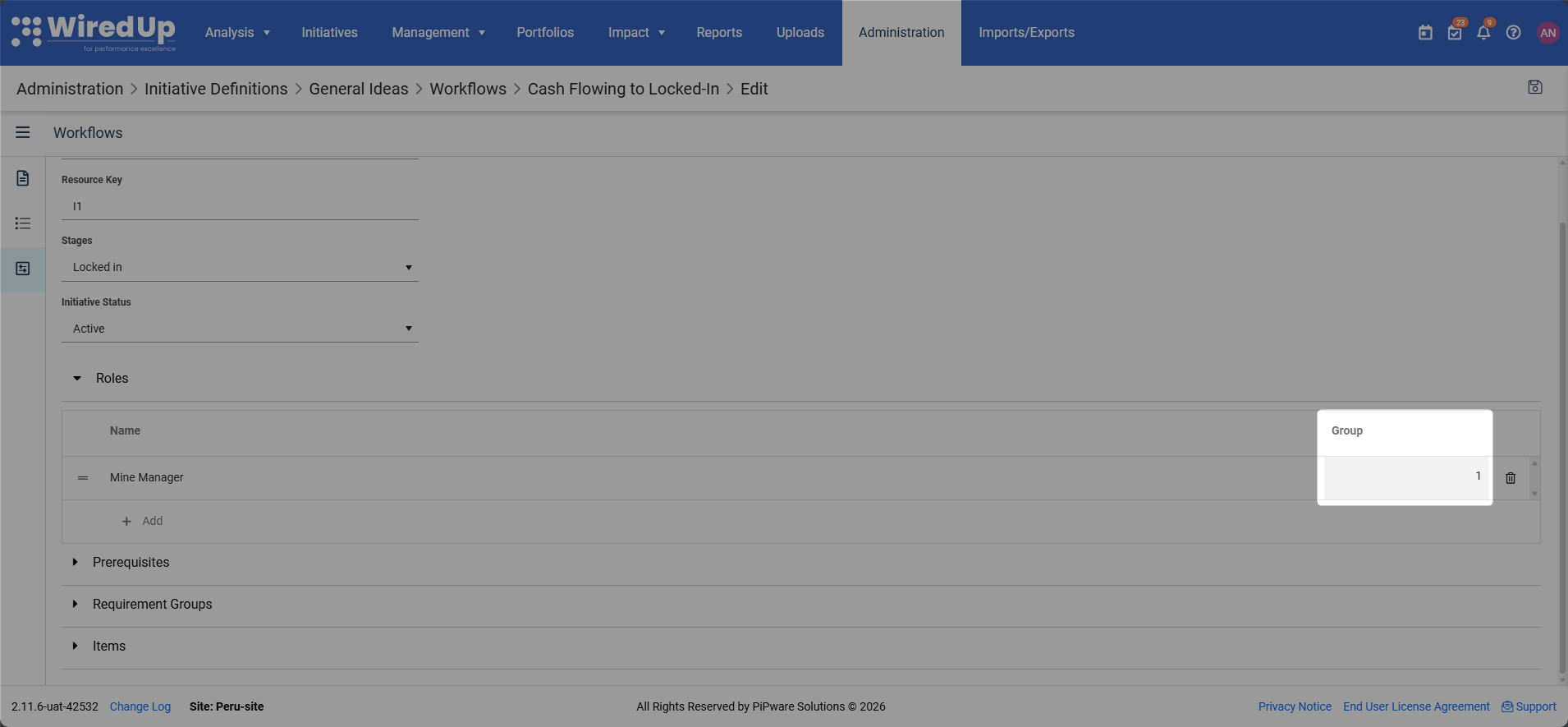
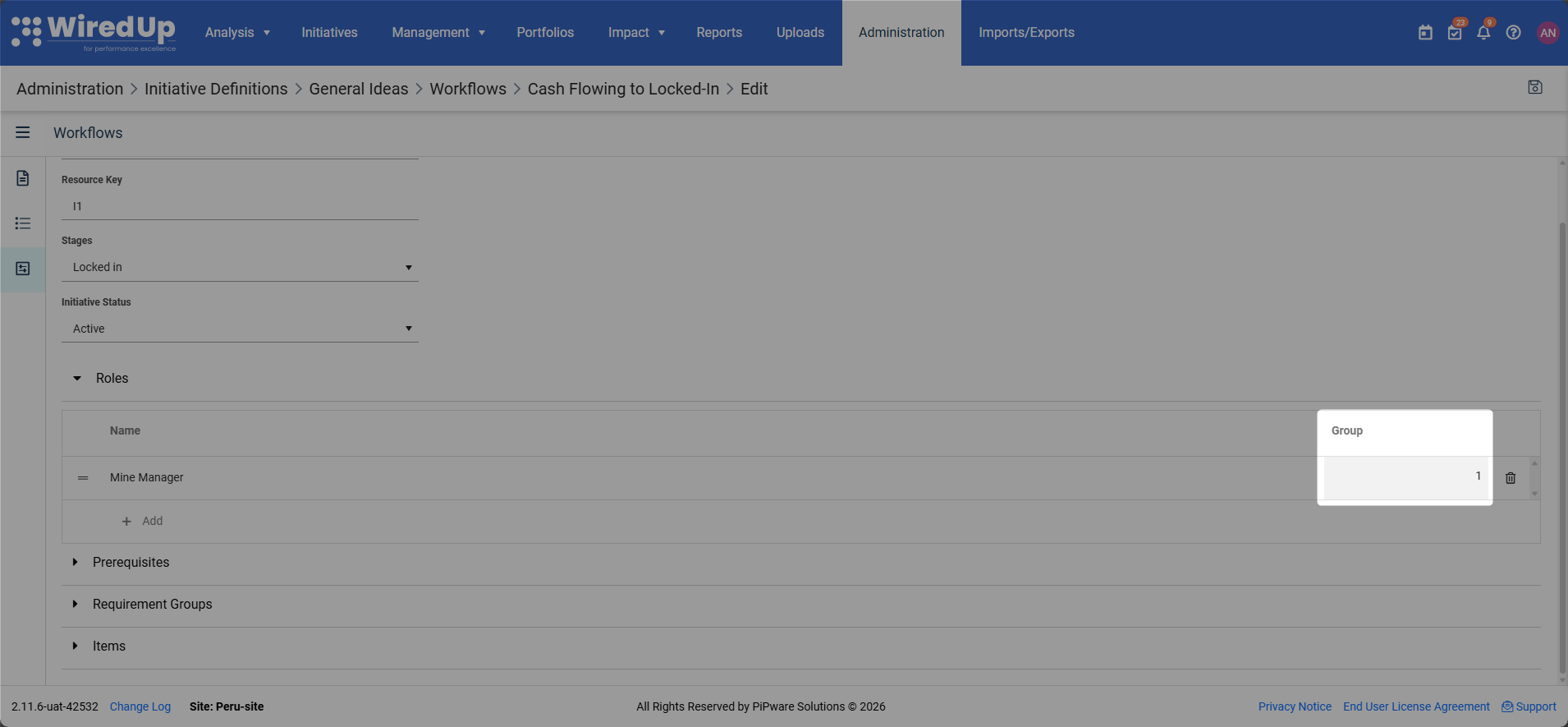
- Como opción, puede asignar un número de grupo para controlar el orden de aprobación. Esto permite aprobaciones escalonadas, en las que las aprobaciones se producen en secuencia en lugar de simultáneamente.
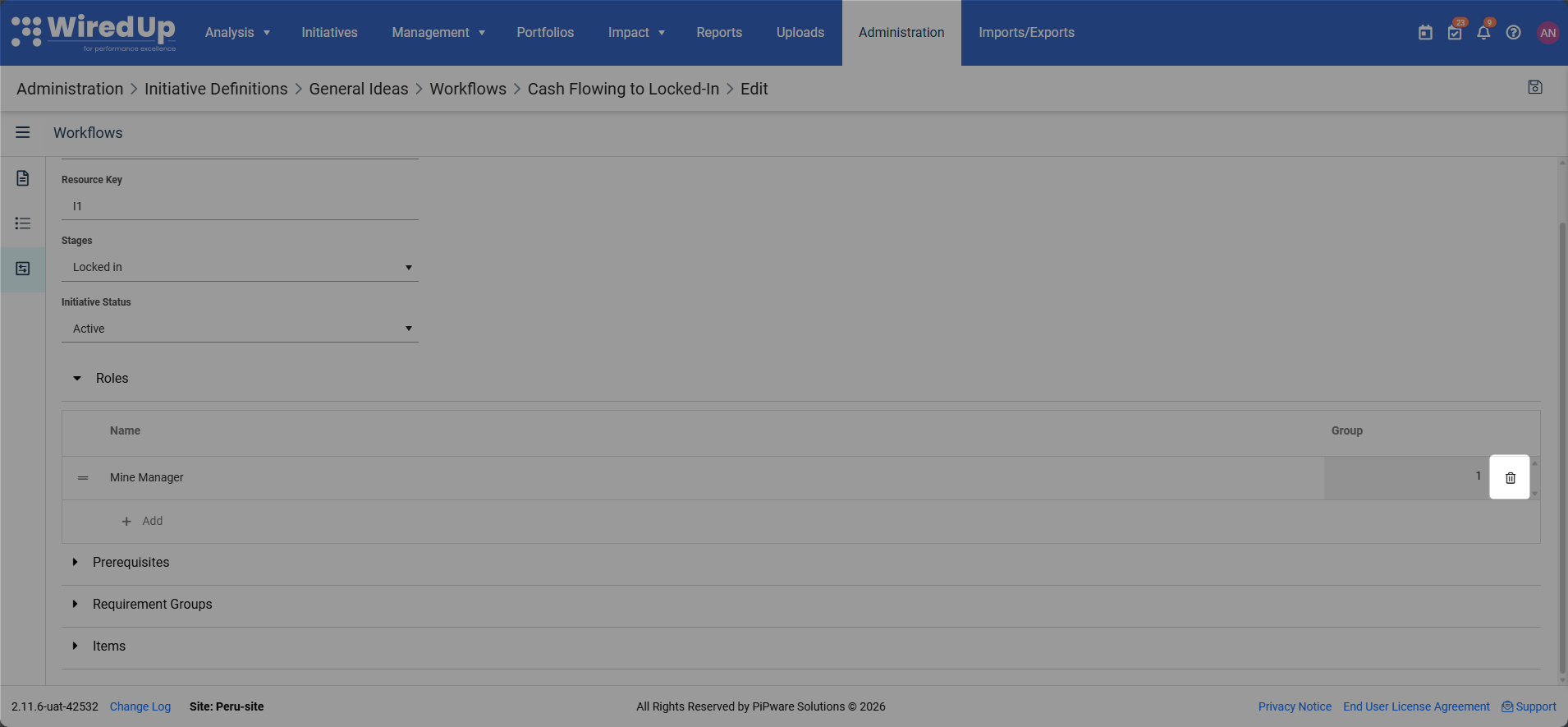
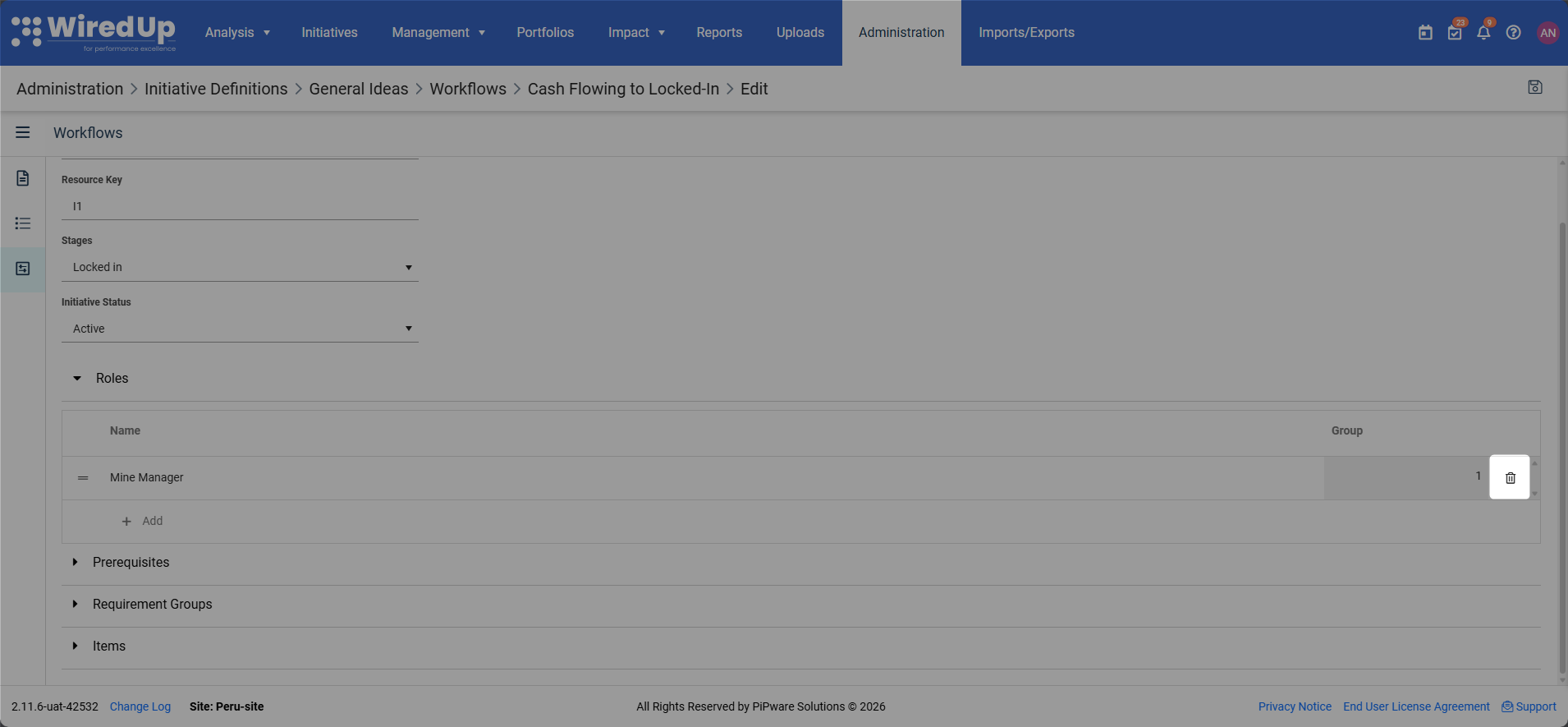
- Haga clic en el icono de la papelera para eliminar un rol del flujo de trabajo.
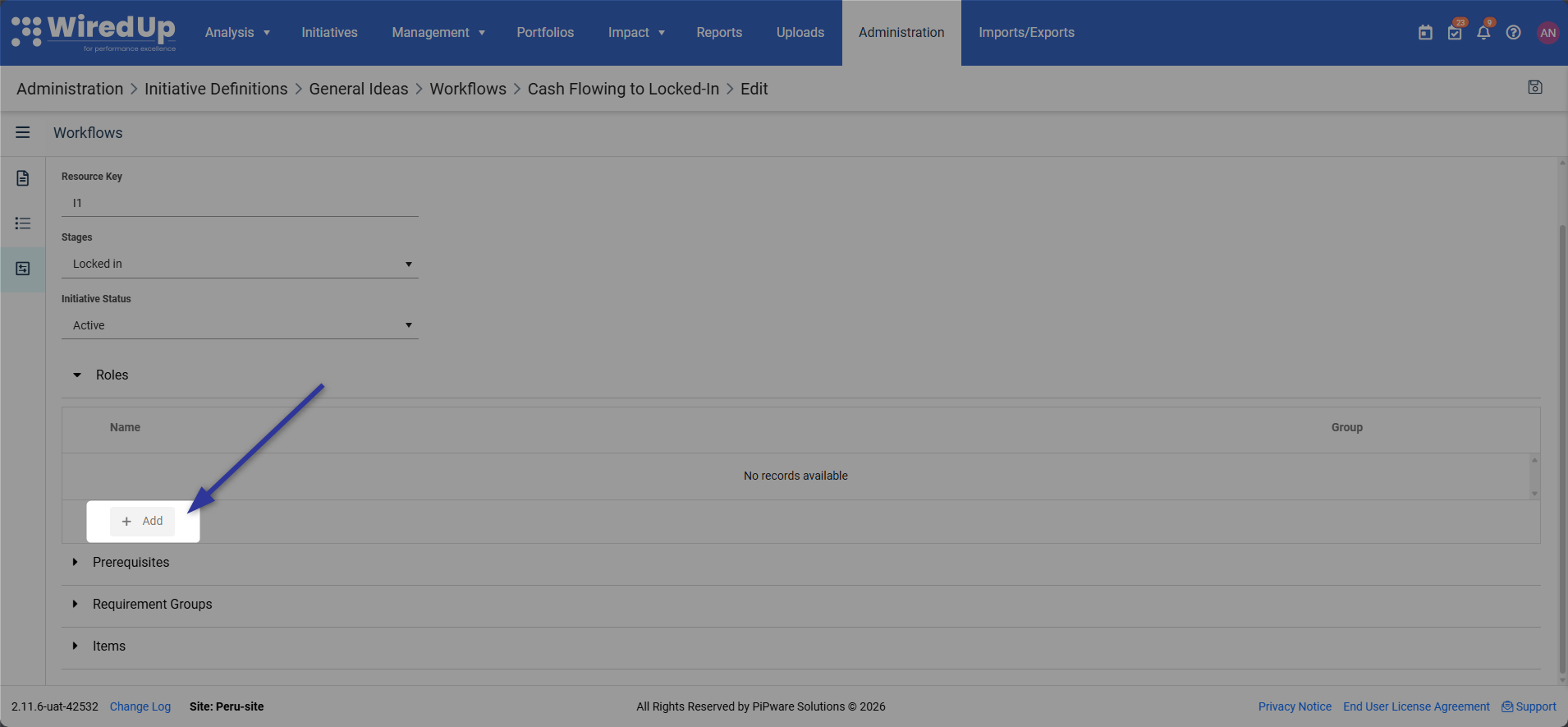
Importante: Si no se especifican roles, el flujo de trabajo se aprobará automáticamente para las ideas que utilicen esta definición.
2. Pre-Requisitos (dependencias de aprobación)
Los pre-requisitos definen qué flujos de trabajo deben completarse antes de que se pueda enviar este flujo de trabajo. Para configurar los pre-requisitos:
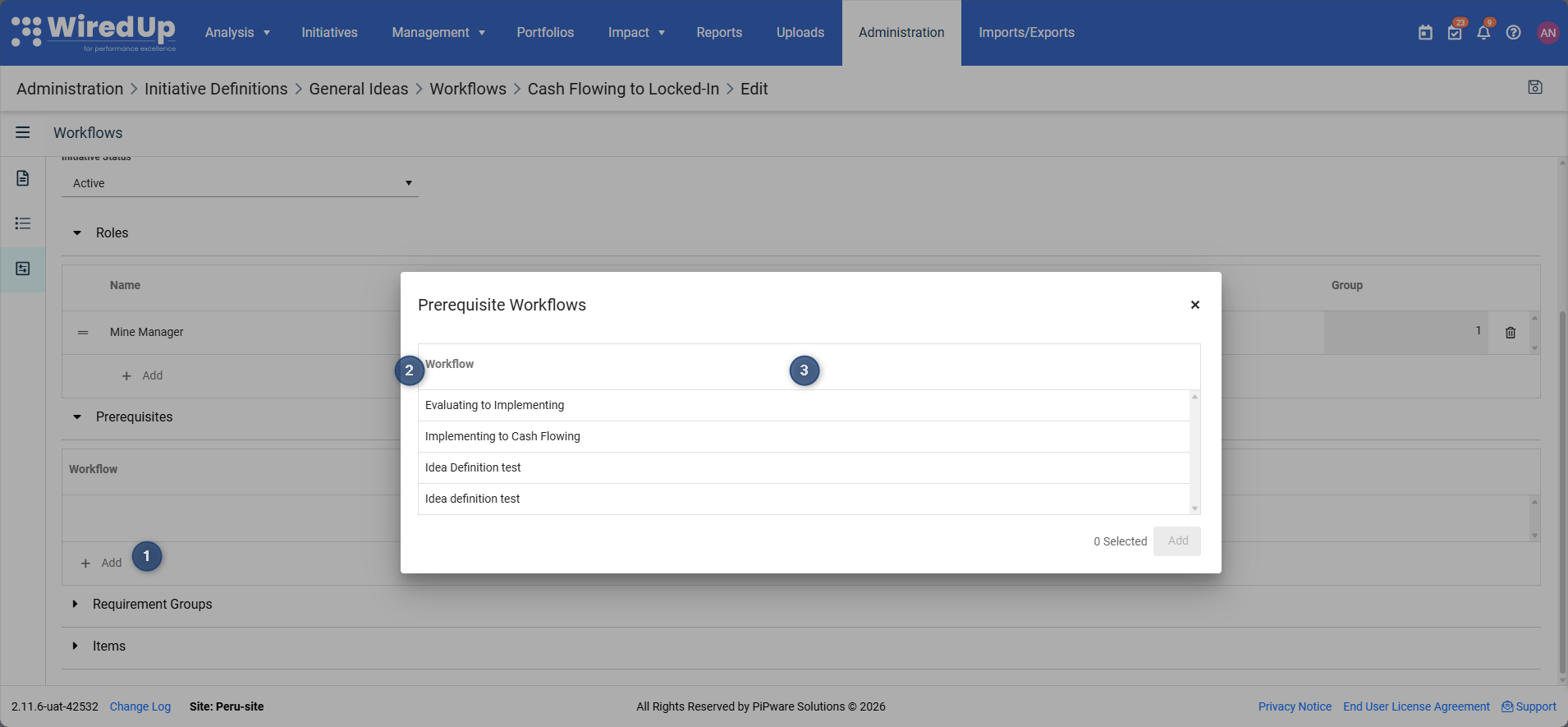
- Haga clic en el botón +Añadir en la sección pre-requisitos.
- Seleccione el flujo de trabajo de requisitos previos en el menú desplegable. Ejemplo: la «Lista de verificación de flujo de caja» solo debe enviarse después de que se haya aprobado la «Lista de verificación de implementación». Esto garantiza que las ideas sigan la secuencia de aprobación correcta.
- Puede añadir varios pre-requisitos si es necesario.
3. Grupos de requisitos (información y orientación)
Los grupos de requisitos proporcionan información que los usuarios deben conocer antes de enviar un flujo de trabajo para su aprobación. Aparecen como secciones informativas cuando los usuarios ven el flujo de trabajo. Ayudan a garantizar que los usuarios dispongan de toda la información necesaria antes del envío. Para configurar los grupos de requisitos:
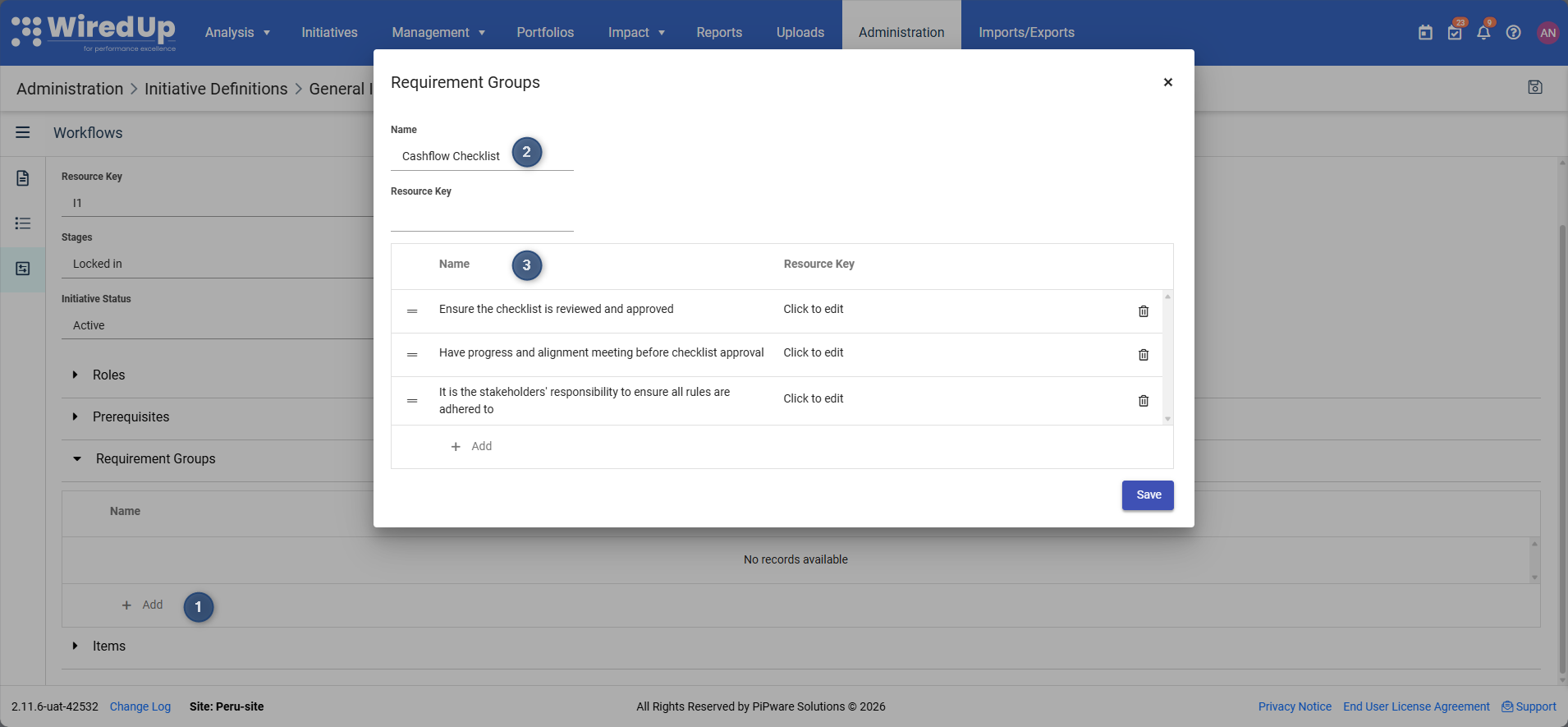
- Haga clic en el botón +Añadir de la sección Grupos de requisitos.
- Introduzca el nombre del grupo (por ejemplo, «Requisitos financieros», «Cumplimiento de normas de seguridad»).
- Añada una descripción que explique lo que los usuarios deben saber o preparar.
4. Elementos (Preguntas del flujo de trabajo)
Los elementos son las preguntas específicas que deben responderse antes de que un flujo de trabajo pueda enviarse para su aprobación. Para configurar los elementos:
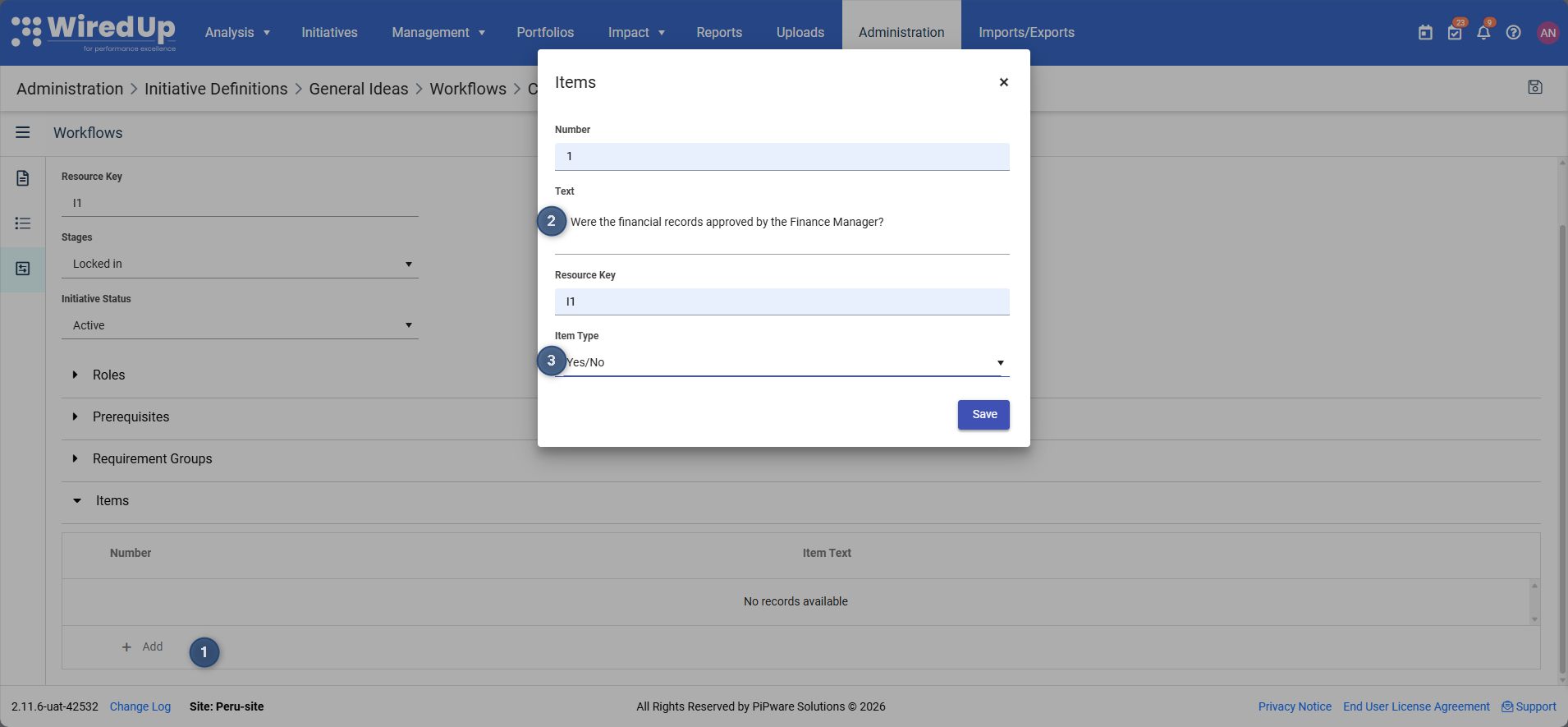
- Haga clic en el botón +Añadir en la sección Elementos.
- Introduzca el texto de la pregunta (por ejemplo, «¿Se ha aprobado el caso de negocio?», «¿Se han asignado todos los recursos?»).
- Seleccione el tipo de elemento:
- Sí/No.
- Entrada de texto.
- Entrada numérica.
- Selección de fecha.
- Selección desplegable
- Marque la pregunta como Obligatoria si debe responderse antes del envío.
Añada varios elementos para crear una lista de verificación completa. Los elementos aparecen en el orden en que se añaden.
5. Guardar la configuración del flujo de trabajo
Después de configurar las funciones, los requisitos previos, los grupos de requisitos y los elementos:
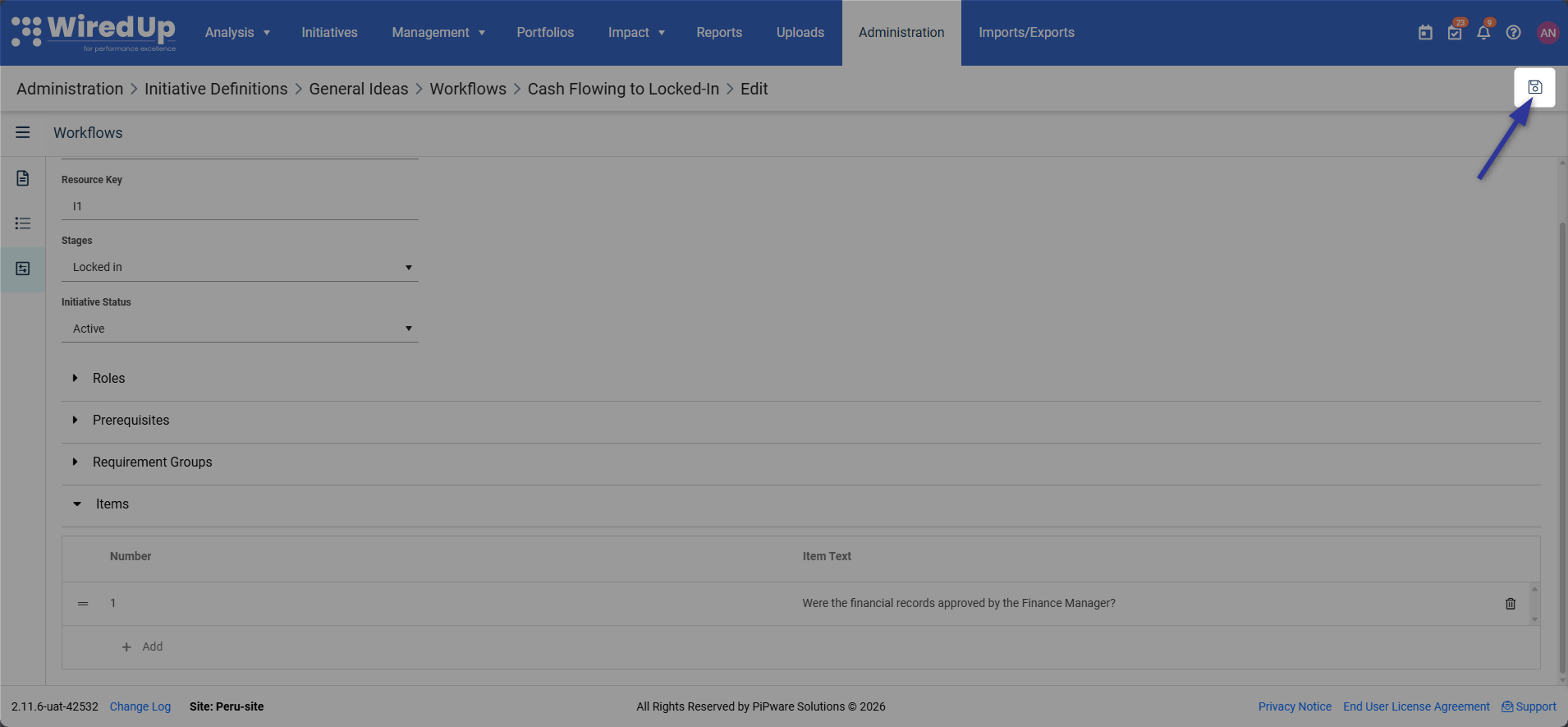
- Revise todos los ajustes para garantizar su exactitud.
- Haga clic en Guardar para aplicar la configuración del flujo de trabajo.
- El flujo de trabajo ya está activo y se aplicará a todas las ideas que utilicen esta definición de idea.
Próximos pasos
Ahora que ya sabe cómo configurar las definiciones de ideas, es posible que desee explorar estos temas relacionados:
- Añadir una idea: aprenda a crear nuevas ideas y a seleccionar la definición de idea adecuada.
- Aprobaciones de ideas: comprenda cómo enviar y aprobar flujos de trabajo para ideas.
- Editar una idea: descubra cómo gestionar y actualizar la información de una idea a lo largo de su ciclo de vida.
- Etapas y estado de las ideas: conozca las diferentes etapas y estados disponibles para las ideas.