
Acceso a las notas y archivos adjuntos
Establecer una fecha de vigencia
Comprensión de la agrupación de comentarios por fecha de vigencia
Añadir comentarios desde la página Valores de KPI
Ver los últimos comentarios en la lista de KPI
Visualización de los comentarios más recientes en los informes de KPI
Exportación de comentarios a través de la API
Descripción general
El módulo KPI ahora incluye una función de notas y archivos adjuntos que permite a los usuarios añadir comentarios y archivos adjuntos directamente a los registros KPI individuales. Esta funcionalidad refleja la probada capacidad de notas y archivos adjuntos ya disponible en el módulo Ideas, aportando las mismas potentes herramientas de documentación al flujo de trabajo de gestión de KPI.
Esta función permite a los usuarios:
- Capturar información contextual junto con los datos de KPI.
- Añadir comentarios específicos de cada periodo para explicar las tendencias y los conocimientos sobre el rendimiento.
- Añadir comentarios directamente desde las entradas de valores de KPI para agilizar la documentación de los datos.
- Cargar documentación de apoyo, como informes, hojas de cálculo o imágenes.
- Asociar comentarios con fechas comerciales específicas utilizando el campo «Fecha de vigencia».
- Organizar los comentarios por fecha de vigencia con agrupaciones plegables para mejorar la legibilidad.
- Ordenar los comentarios por fecha de vigencia o fecha de creación para ver los comentarios como contexto empresarial o actividad reciente.
- Crear conversaciones encadenadas respondiendo a los comentarios existentes.
- Mantener un registro cronológico de todas las notas y archivos adjuntos con marcas de tiempo automáticas.
- Ver el último comentario en la lista de KPI para identificar rápidamente los comentarios recientes.
- Incluir comentarios en los informes de KPI para proporcionar contexto sobre el rendimiento durante períodos de informe específicos.
- Exportar comentarios a través de la API para integrarlos con sistemas de informes externos.
Ya sea para documentar revisiones trimestrales del negocio, explicar variaciones o proporcionar contexto adicional a las partes interesadas, la función de notas y archivos adjuntos de KPI garantiza que se capturen y conserven en el sistema información valiosa.
Acceso a las notas y archivos adjuntos
Para acceder a la función de notas y archivos adjuntos de un KPI:
- Vaya a Análisis > KPI en el menú de navegación principal.
- Haga clic en el nombre del KPI en la lista de KPI para abrir los detalles del KPI.
- Busque y haga clic en el icono Notas y archivos adjuntos en la barra de apicaciones de la esquina superior derecha de la pantalla (el mismo icono que se utiliza en el módulo Iniciativas/Ideas).
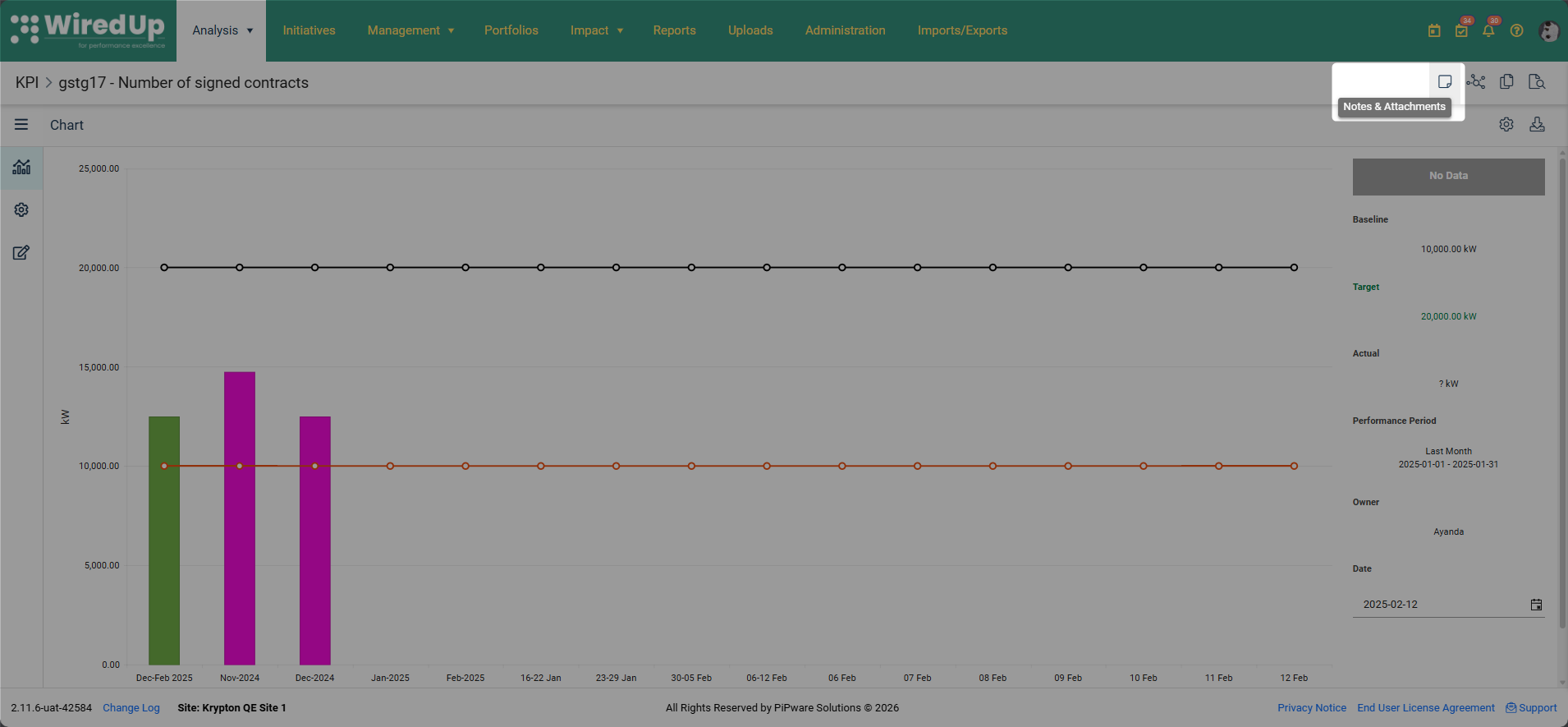
- Aparecerá un panel deslizante en la parte derecha de la pantalla, en el que se mostrarán todas las notas y archivos adjuntos existentes para el KPI seleccionado en orden cronológico. Los usuarios pueden cerrar el panel en cualquier momento haciendo clic en el botón X de la esquina superior derecha.
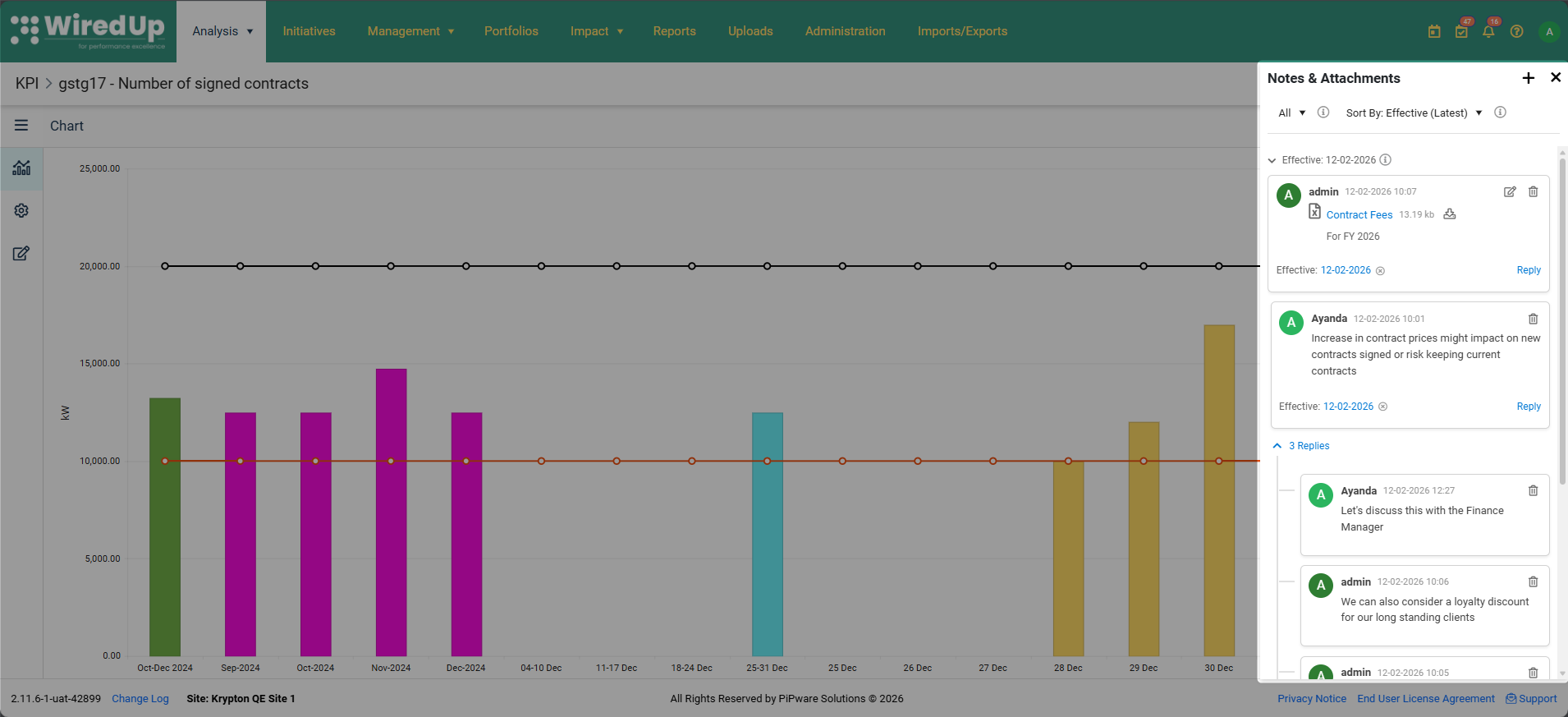
En la parte superior del panel Notas y archivos adjuntos hay tres opciones de filtro que ayudan a los usuarios a ver tipos específicos de entradas:
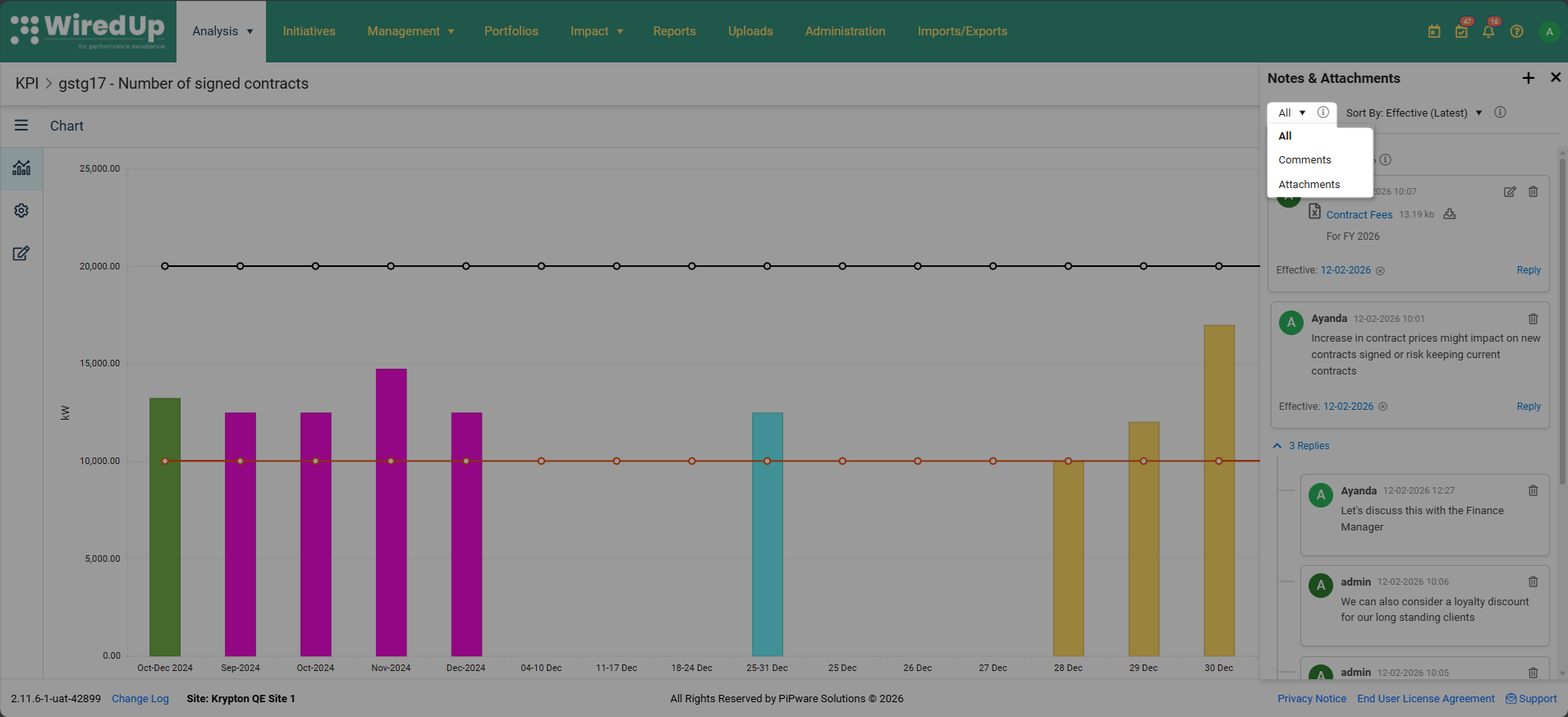
- Todas: muestra todas las notas y archivos adjuntos en orden cronológico.
- Comentarios: muestra solo los comentarios de texto sin archivos adjuntos.
- Archivos adjuntos: muestra solo las entradas que incluyen archivos adjuntos.
Seleccione la opción de filtro deseada haciendo clic en el botón de opción correspondiente.
Añadir un comentario
Para añadir un comentario de texto a un KPI:
- Abra el panel deslizable Notas y archivos adjuntos.
- Escriba el comentario en el campo de texto que aparece y seleccione +Añadir comentario.
- El comentario se marcará automáticamente con la fecha y la hora de creación y aparecerá en la lista cronológica.
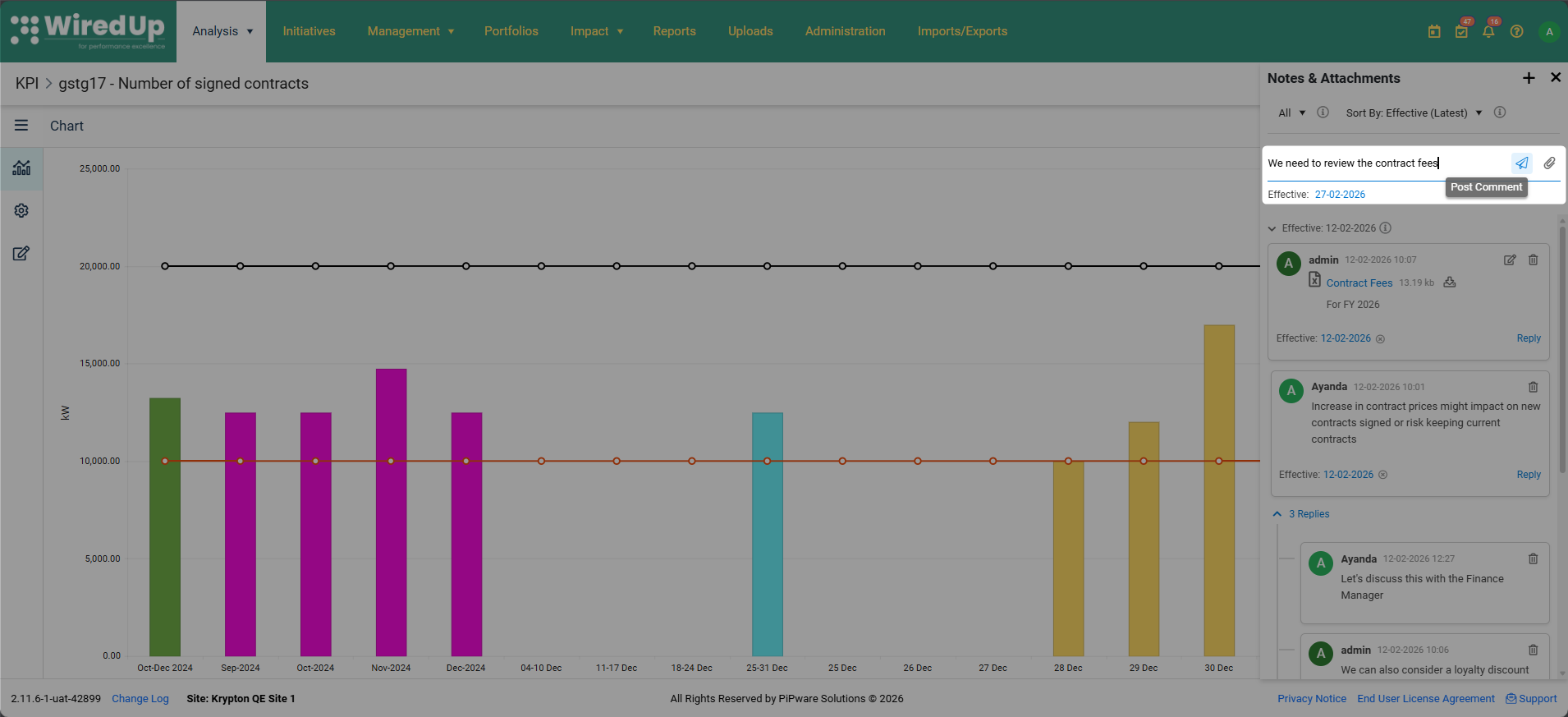
- El comentario se marcará automáticamente con la fecha y hora de creación y aparecerá en la lista cronológica.
Añadir un archivo adjunto
Para cargar un archivo adjunto a un KPI:
- Abra el panel deslizable Notas y archivos adjuntos.
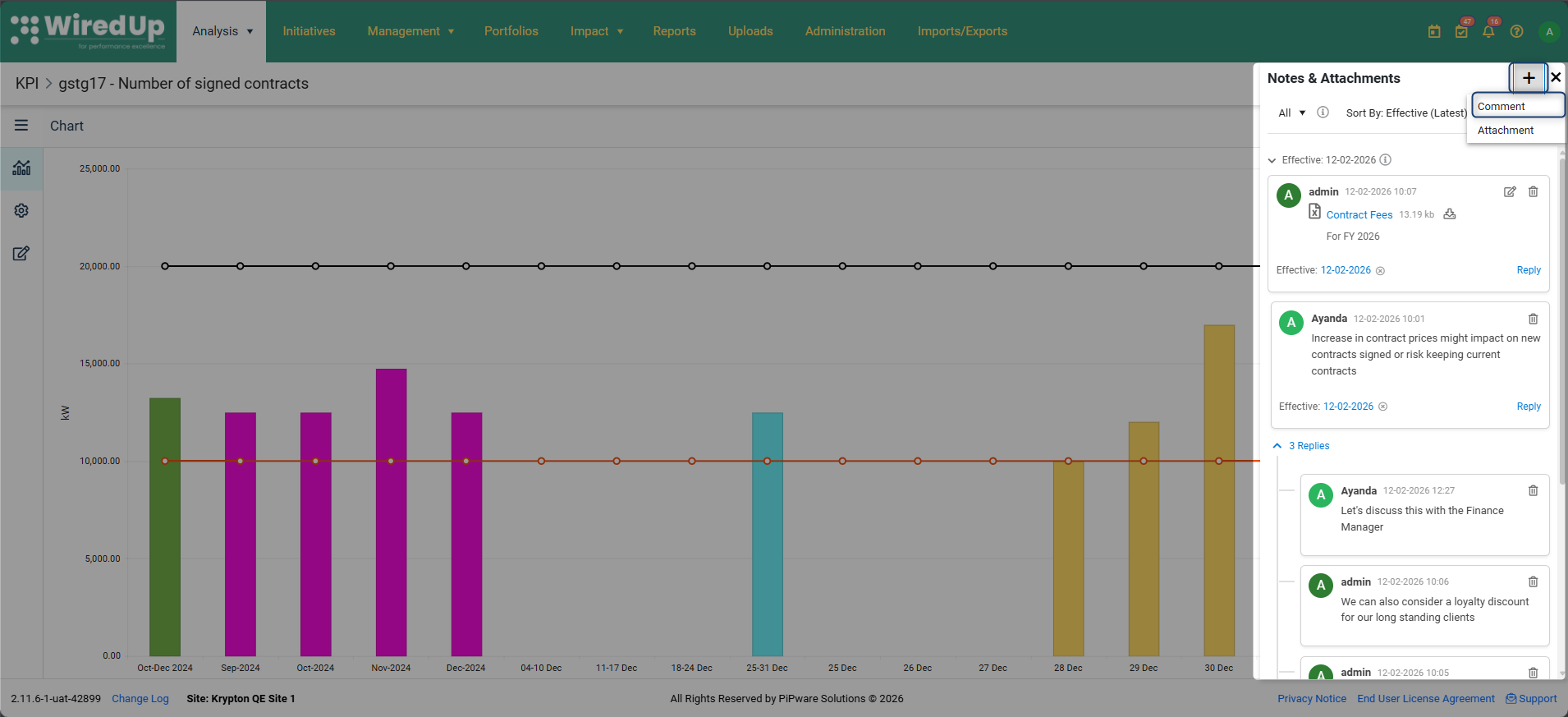
- Haga clic en el botón «+» y seleccione la opción Adjunto.
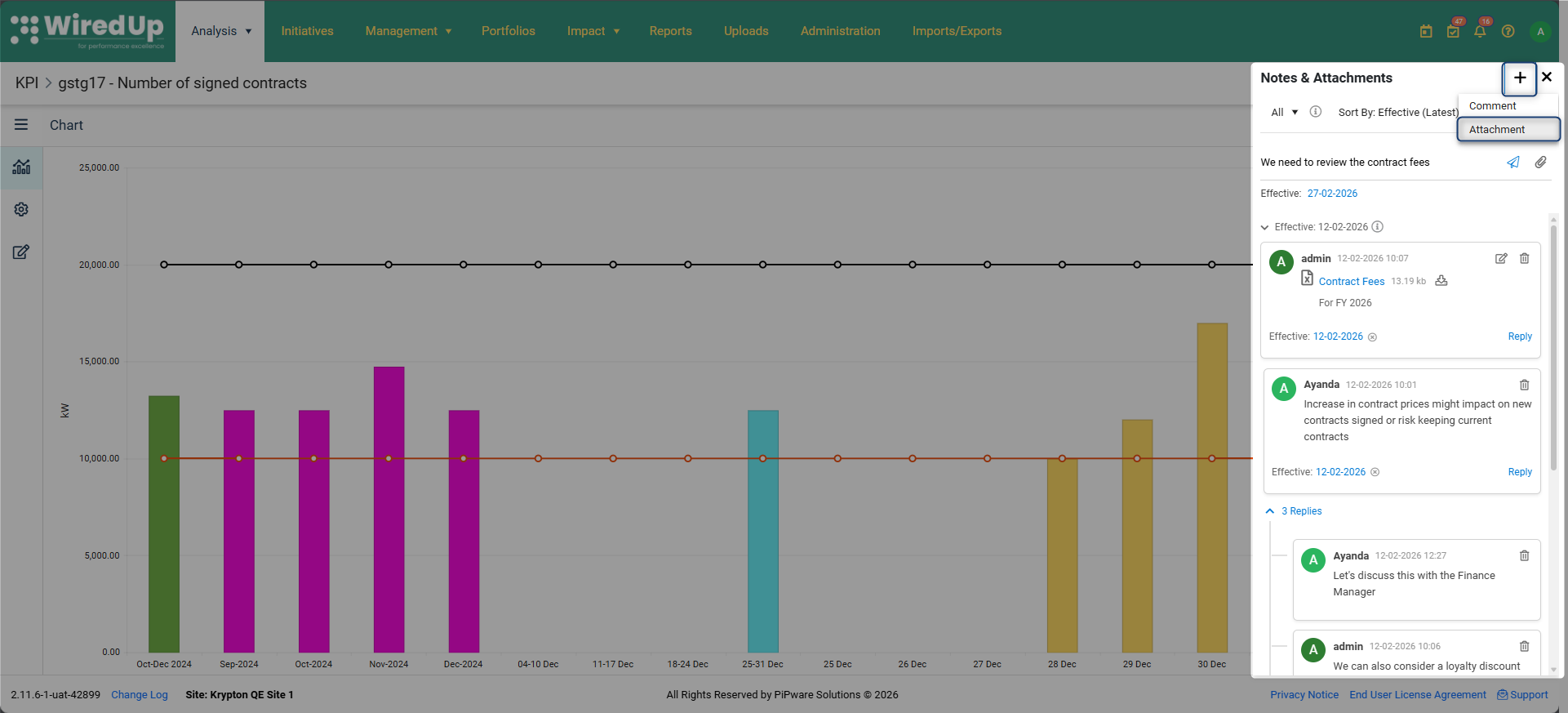
- Haga clic en el icono Añadir archivo adjunto situado junto al icono Publicar comentario.
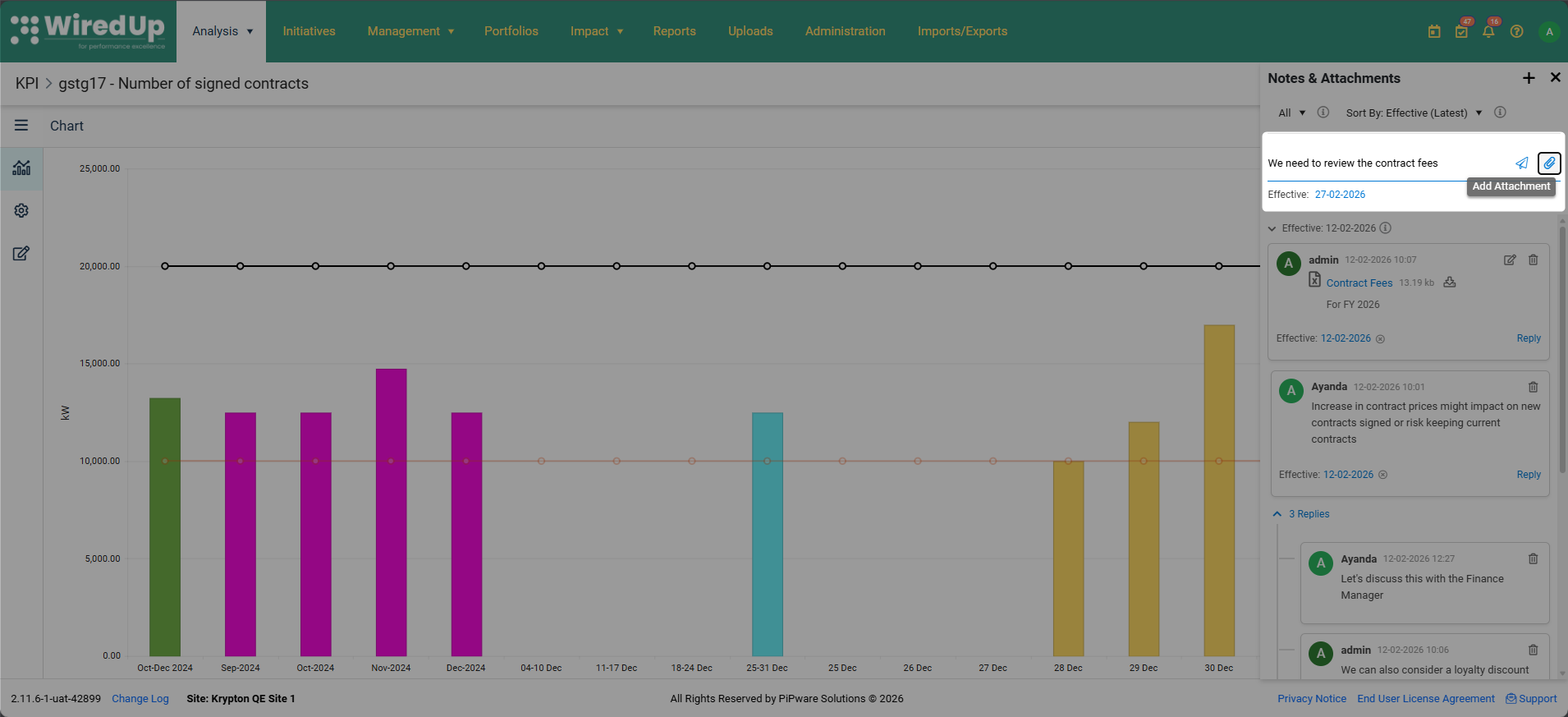
- Se abrirá la pantalla Añadir archivo adjunto. En la pantalla, introduzca los siguientes datos:
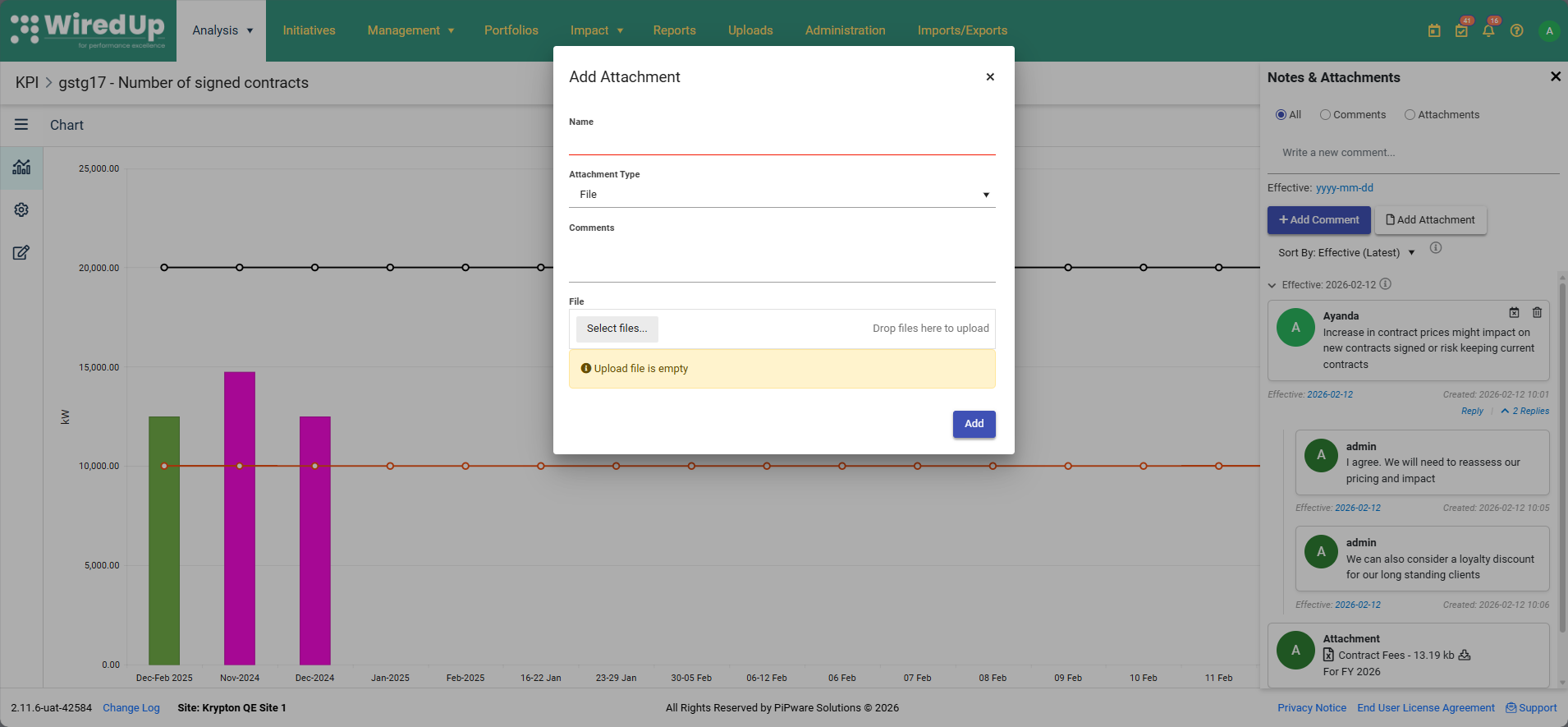
- Introduzca el nombre del archivo adjunto.
- Seleccione el tipo de archivo adjunto como Archivo o URL.
- Si lo desea, añada un comentario para proporcionar contexto al archivo adjunto. Tanto el archivo adjunto como el comentario aparecerán en Notas y archivos adjuntos.
- Si se selecciona el tipo Archivo, busque y seleccione el archivo que desea cargar desde el dispositivo. Si se selecciona el tipo URL, introduzca el enlace externo.
- Una vez completado, haga clic en Añadir para guardar el archivo adjunto.
Establecer una fecha de vigencia
El campo Fecha de vigencia permite a los usuarios asociar un comentario con una fecha comercial específica a la que se aplica o describe la nota. Esto es especialmente útil cuando se documentan observaciones o explicaciones para períodos de tiempo específicos, incluso si el comentario se escribe en una fecha posterior.
Comprender la diferencia entre fecha de vigencia y fecha de creación:
Cada entrada de comentario o archivo adjunto muestra dos campos de fecha/hora en la parte inferior: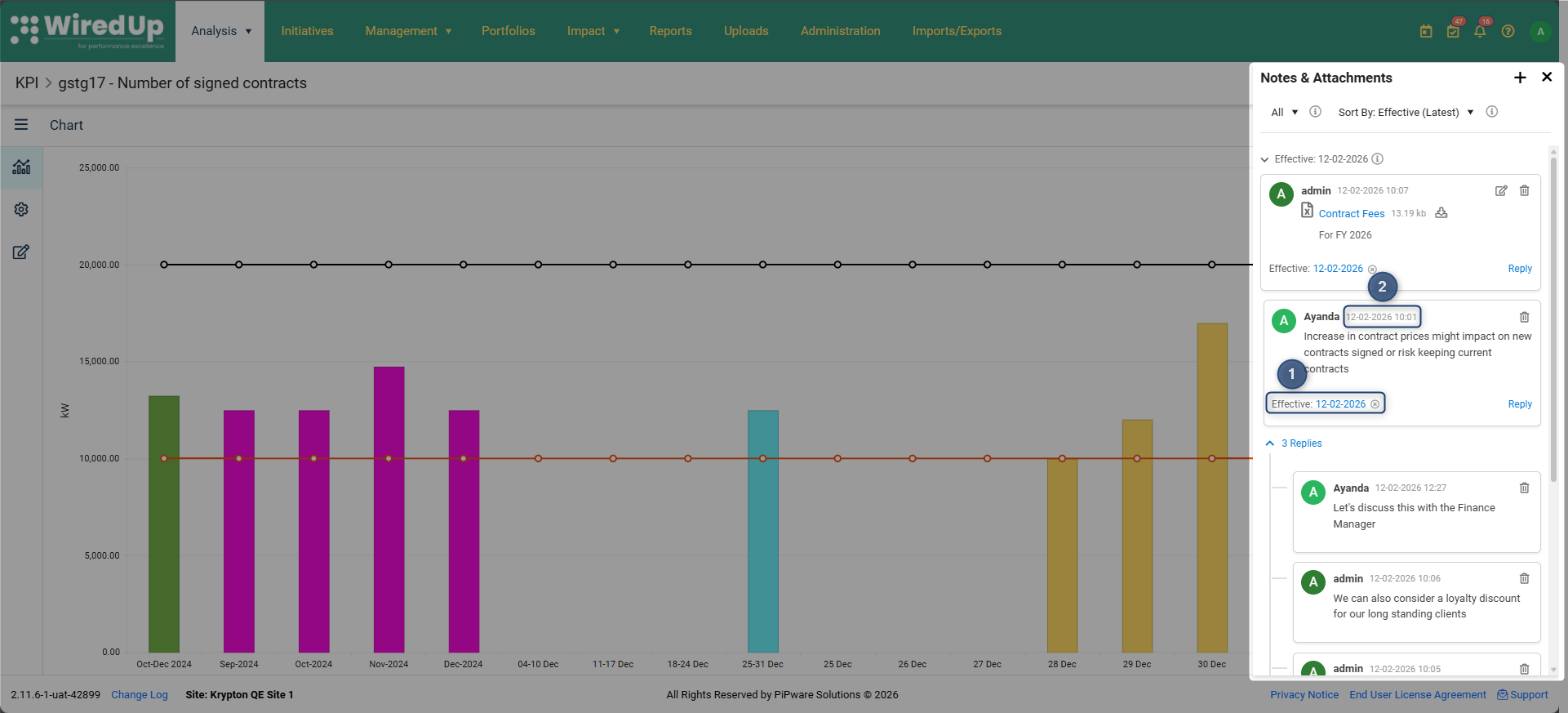
- Fecha de vigencia: la fecha comercial a la que se aplica el comentario (opcional, el usuario puede establecerla o borrarla). Cuando se añade un nuevo comentario, la fecha de vigencia se establece por defecto en la fecha de hoy.
- Fecha de creación: la fecha y hora reales en las que se añadió el comentario al sistema (generada automáticamente).
Este sistema de doble fecha permite a los usuarios mantener registros históricos precisos mientras documentan información sobre períodos comerciales específicos o fechas de medición de KPI.
Ejemplo: Una nota sobre el rendimiento del tercer trimestre escrita el 12 de noviembre de 2025 tendría:
Fecha de vigencia: 30/09/2025 (fecha de finalización del tercer trimestre)
Fecha de creación: 12/11/2025 15:40 (cuando se escribió realmente la nota
Para cambiar la fecha de vigencia predeterminada:
- Después de añadir un comentario, haga clic en la fecha de vigencia predeterminada que se muestra en la entrada del comentario para abrir el selector de calendario o en el icono del calendario que se muestra en la entrada del comentario (si no se ha establecido ninguna fecha de vigencia).
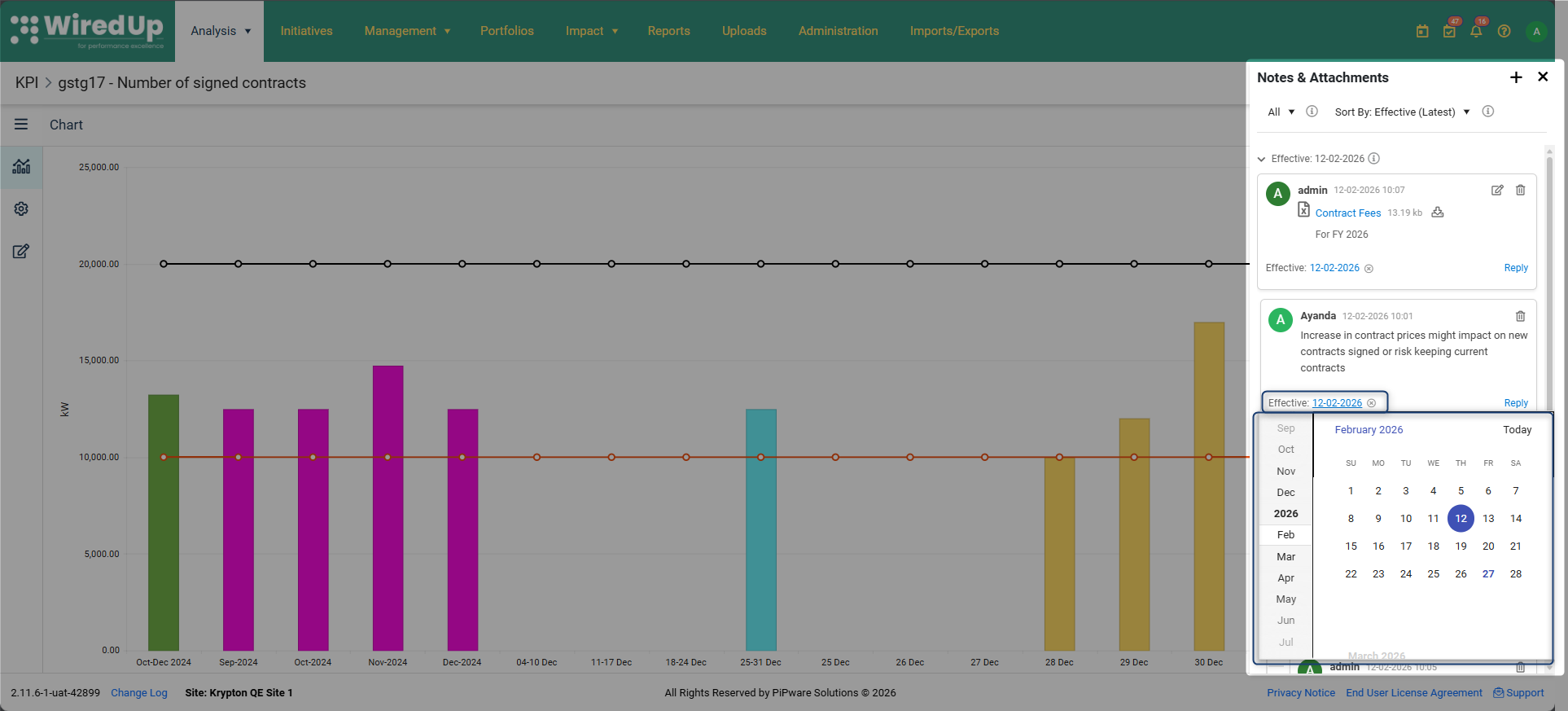
- Seleccione la fecha deseada en el selector de calendario.
- Puede establecer la fecha de vigencia predeterminada antes de añadir comentarios, que se aplicará a todos los comentarios añadidos.
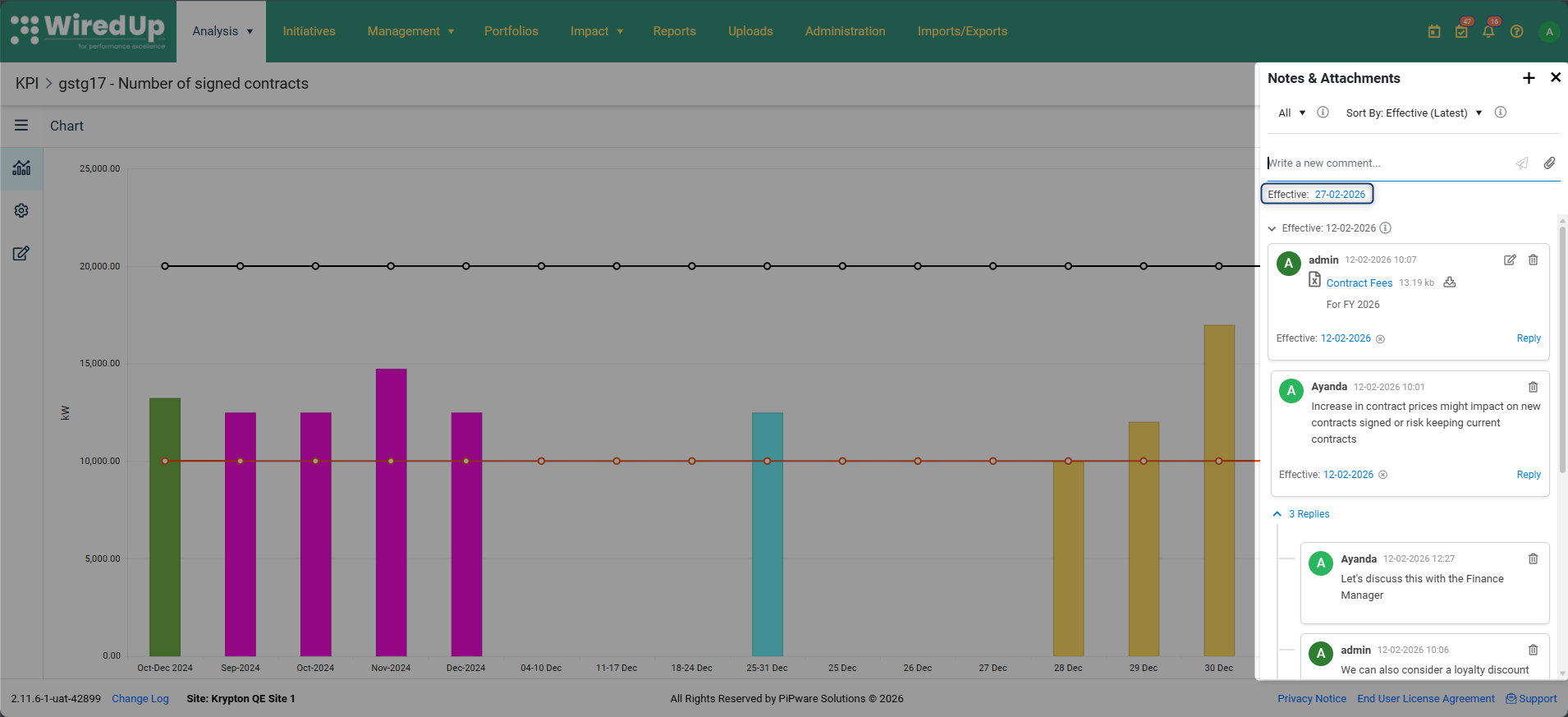
La fecha de vigencia se mostrará en la parte inferior del comentario en el formato: «Vigente: aaaa/mm/dd» (el formato varía según la configuración del sitio).
Para borrar una fecha de vigencia: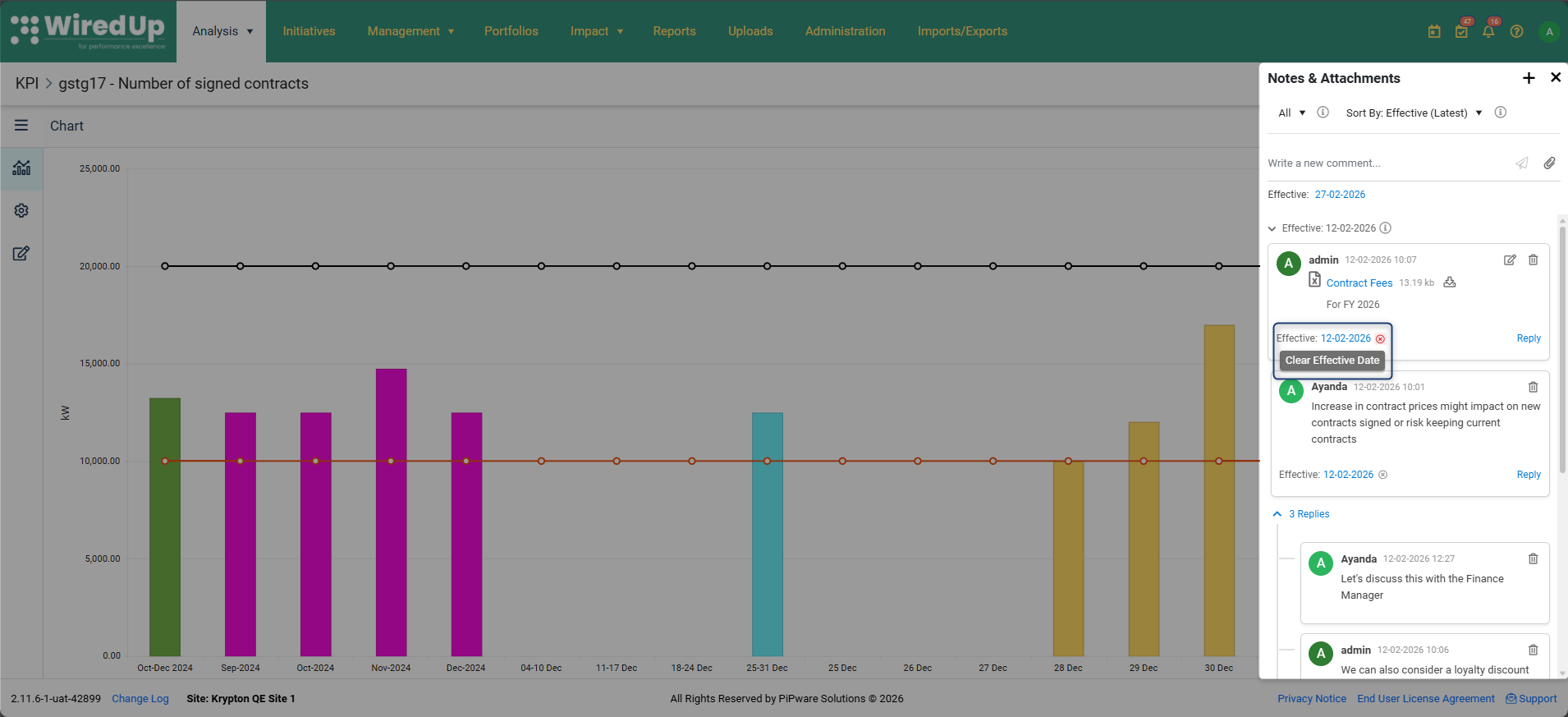
- Busque el calendario con el icono X (icono de borrar) junto al icono de la papelera/eliminar en la entrada del comentario.
- Haga clic en el icono de borrar para eliminar la fecha de vigencia.
Notas importantes:
- El campo Fecha de vigencia no es obligatorio; los usuarios pueden dejarlo sin rellenar si no lo necesitan.
- Cuando se añade un nuevo comentario, la Fecha de vigencia se establece por defecto en la fecha de hoy.
- El formato de la fecha se basa en el formato de configuración del sitio (por ejemplo, aaaa/mm/dd, dd/mm/aaaa o mm/dd/aaaa).
- Cuando se borra la fecha de vigencia, el campo se muestra como: «Vigente: sin fecha establecida».
- La fecha de vigencia solo se puede establecer en los comentarios, no en las respuestas.
Comprensión de la agrupación de comentarios por fecha de vigencia
Los comentarios del panel Notas y archivos adjuntos se organizan automáticamente por su fecha de vigencia para mejorar la legibilidad y la organización. Este sistema de agrupación funciona de la siguiente manera:
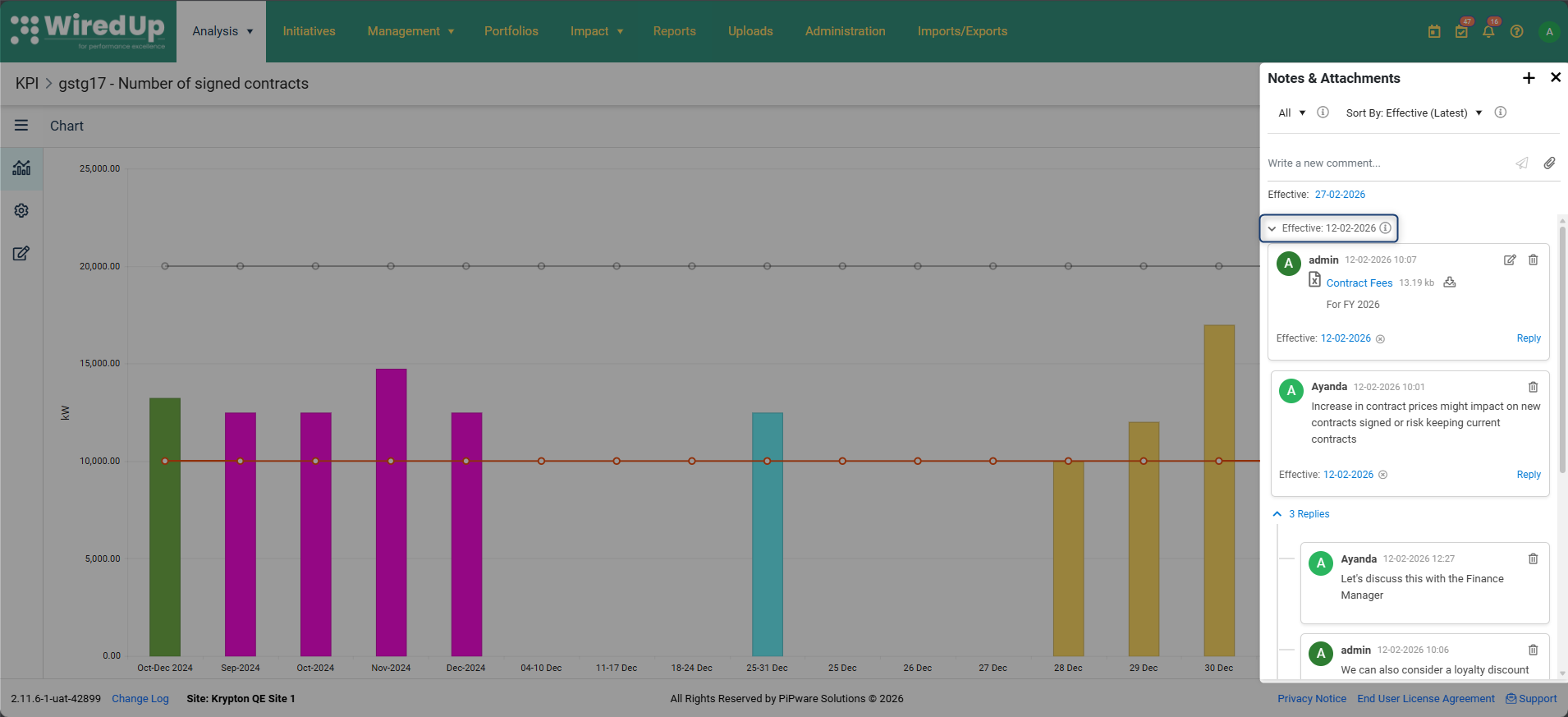
Encabezados de grupo:
- Los comentarios que comparten la misma fecha de vigencia se agrupan bajo una fila de encabezado dedicada.
- Cada encabezado de grupo se muestra en el formato: «Vigencia: » (formato de fecha basado en la configuración del sitio).
Orden de los grupos:
- Los grupos se ordenan por fecha de vigencia, de más reciente a más antigua (las fechas más recientes aparecen en la parte superior).
- Dentro de cada grupo, los comentarios individuales se ordenan por fecha/hora de creación, de más reciente a más antigua.
Comportamiento del acordeón plegable:
- Cada grupo de fechas de vigencia funciona como un acordeón plegable.
- Haga clic en el icono de flecha junto al encabezado del grupo para expandir o contraer el grupo.
- La flecha refleja el estado actual (apuntando hacia abajo cuando está expandido y hacia la derecha cuando está contraído).
Visualización de grupos contraídos:
- Cuando un grupo está contraído, el primer comentario de ese grupo permanece visible.
- Debajo del primer comentario visible, una línea de recuento muestra el número de comentarios ocultos.
Grupo sin fecha establecida:
- Comments without an Effective Date are grouped under a dedicated header: "Effective: No Date Set"
- This group appears at the bottom of the drawer after all dated groups
Dynamic Grouping Behavior:
- Si la fecha de vigencia seleccionada no existe como grupo, se crea automáticamente un nuevo encabezado de grupo.
- Si la fecha de vigencia seleccionada ya existe como grupo, el comentario se añade automáticamente a ese grupo existente.
- Cuando se actualiza un comentario para unirlo a un grupo de fecha de vigencia existente:
- El cajón se desplaza automáticamente al grupo correspondiente.
- El grupo se expande si anteriormente estaba contraído
Nota: La agrupación por fecha de vigencia solo es visible cuando se ordena por fecha de vigencia (más reciente) o fecha de vigencia (más antigua). Cuando se ordena por fecha de creación, los comentarios se muestran en una lista plana sin agrupar.
Responder a comentarios
Los usuarios pueden responder a los comentarios existentes para crear conversaciones encadenadas y proporcionar contexto adicional en torno a los debates sobre los KPI.
Comprensión de los comentarios principales y las respuestas:
- Comentarios principales: comentarios independientes o el primer comentario de un grupo de fecha de vigencia que puede recibir respuestas.
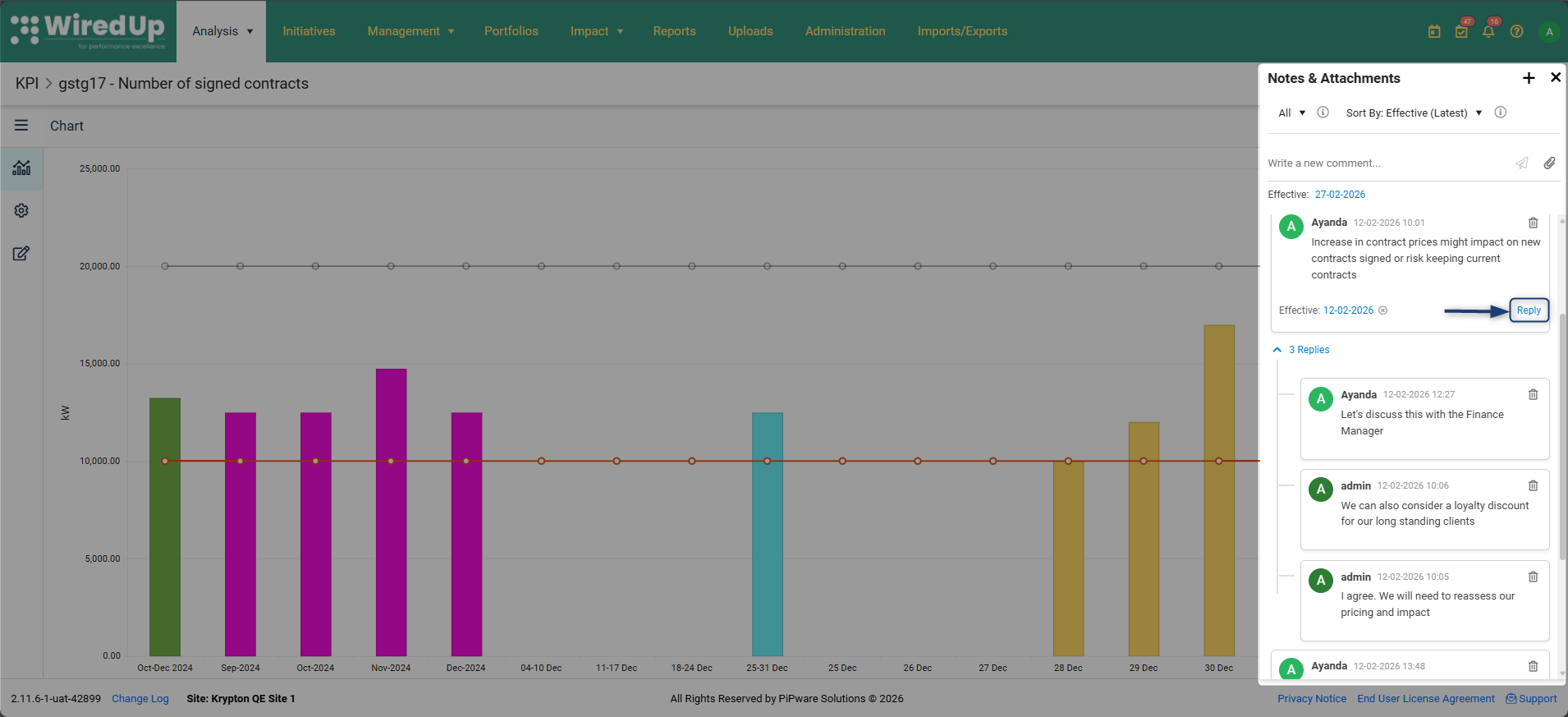
- Respuestas: respuestas a comentarios principales que están anidadas visualmente y sangradas debajo del comentario principal. Se pueden contraer o expandir independientemente de la agrupación en acordeón.
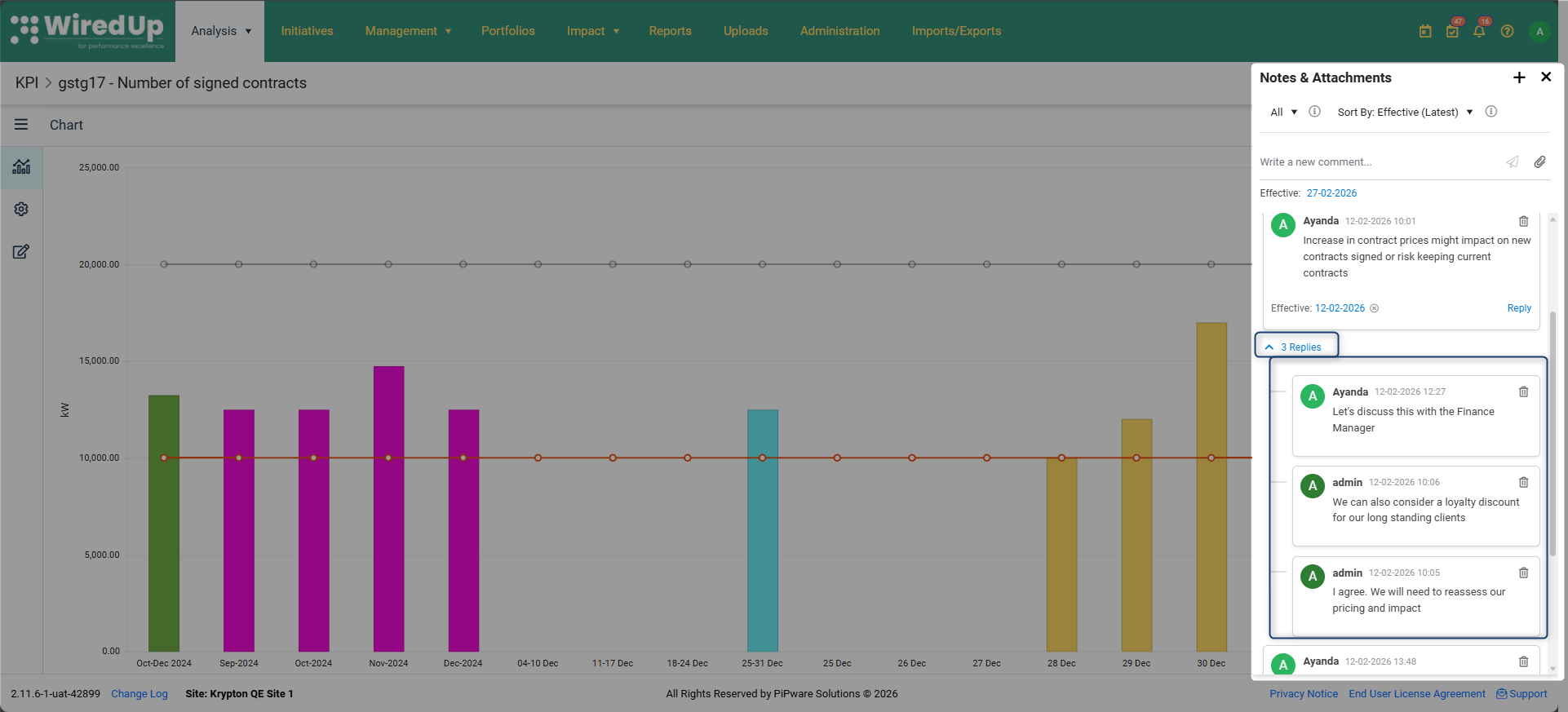
Para responder a un comentario: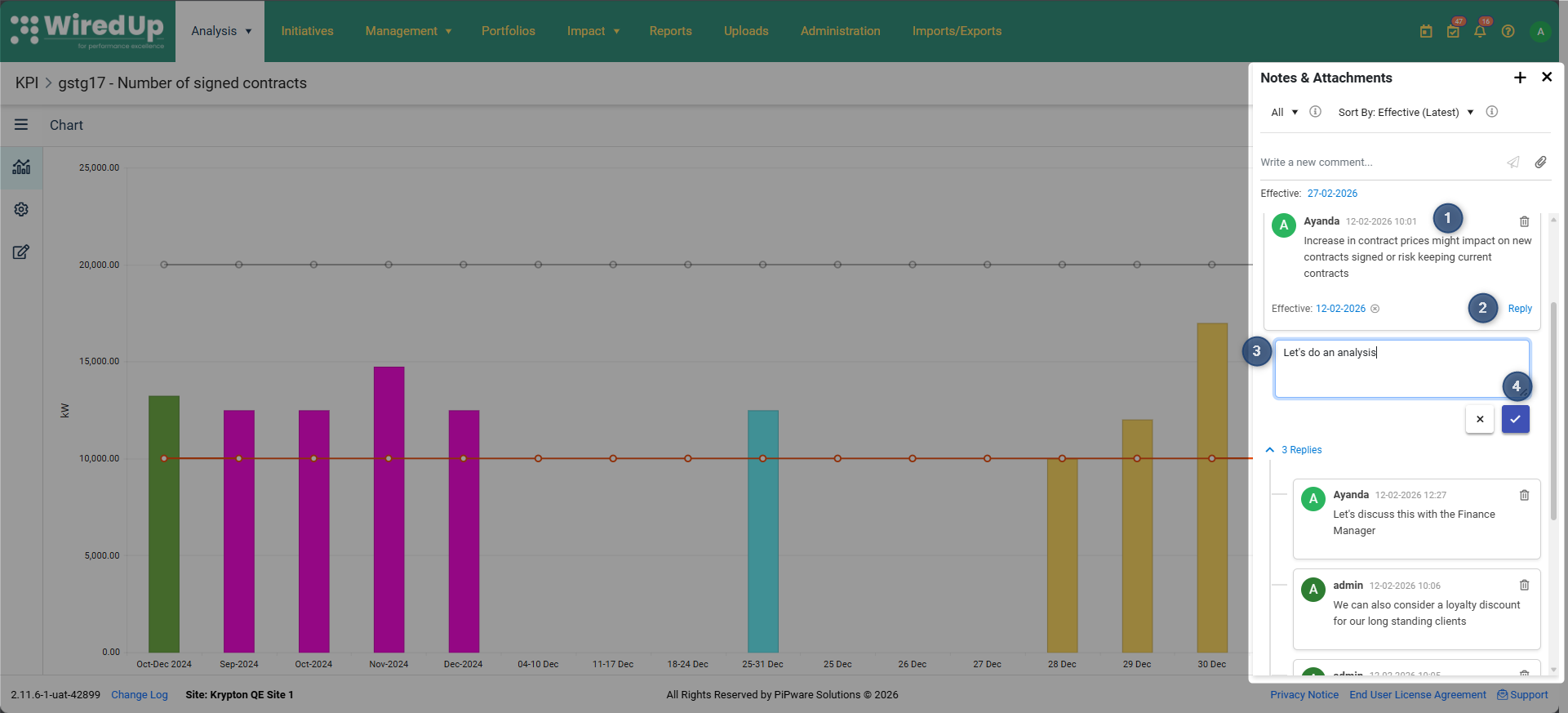
- Localice el comentario principal al que se debe responder.
- Haga clic en el enlace Responder debajo de los metadatos del comentario (fechas de vigencia y creación).
- Se abrirá un campo de entrada justo debajo del comentario principal. Introduzca el texto de la respuesta en el campo de texto.
- Haga clic en el icono de verificación para añadir la respuesta.
- Solo se mostrará la fecha de creación en la respuesta. Las fechas de vigencia solo se muestran en los comentarios. Si se cambia la fecha de vigencia de un comentario, todas las respuestas asociadas se trasladan con el comentario principal al nuevo grupo de fecha de vigencia.
Visualización y organización de las respuestas:
- Solo los comentarios principales pueden recibir respuestas.
- Las respuestas se muestran anidadas y sangradas debajo de su comentario principal para distinguirlas visualmente.
- Las respuestas se ordenan por fecha de creación (las más recientes primero) dentro de su hilo principal.
- Cada respuesta tiene su propio campo de fecha de creación que se muestra en la parte inferior.
- Los comentarios principales muestran un recuento de respuestas (por ejemplo, "3 respuestas" o "1 respuesta") para indicar el número de respuestas.
Ordenar comentarios
El menú desplegable Ordenar por permite a los usuarios controlar cómo se muestran los comentarios en el cajón Notas y archivos adjuntos, lo que proporciona flexibilidad para ver los comentarios como contexto empresarial o como un feed de actividad reciente.
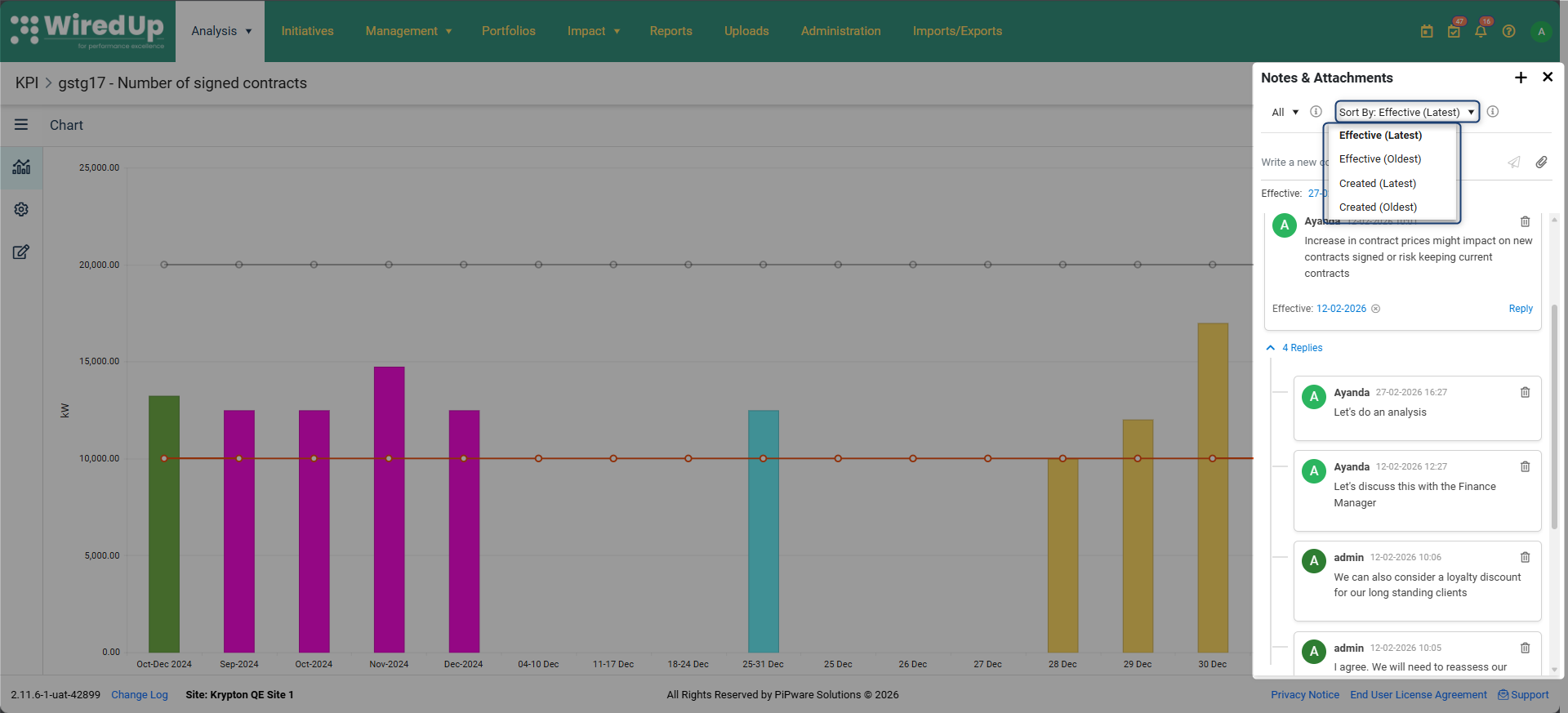
Opciones de clasificación disponibles:
- Fecha de vigencia (más reciente): opción predeterminada.
- Muestra los comentarios ordenados por fecha de vigencia, con las fechas más recientes en la parte superior.
- Los comentarios se muestran en la vista agrupada con agrupación en acordeón por fecha de vigencia.
- Dentro de cada grupo de fecha de vigencia, los comentarios se ordenan por fecha de creación (más reciente → más antigua).
- Fecha de vigencia (más antigua)
- Muestra los comentarios ordenados por fecha de vigencia, con las fechas más antiguas en la parte superior.
- Los comentarios se muestran en vista agrupada, con agrupación en acordeón por fecha de vigencia.
- Dentro de cada grupo de fecha de vigencia, los comentarios se ordenan por fecha de creación (más reciente → más antigua).
- Fecha de creación (más reciente)
- Muestra los comentarios ordenados por fecha de creación, con las entradas más recientes en la parte superior.
- Los comentarios se muestran en vista desagrupada (lista plana) sin agrupación por fecha de vigencia.
- Las respuestas permanecen sangradas bajo la entrada principal y no aparecen como elementos independientes que se pueden ordenar.
- Fecha de creación (más antigua)
- Muestra los comentarios ordenados por fecha de creación, con las entradas más antiguas en la parte superior.
- Los comentarios se muestran en vista desagrupada (lista plana) sin agrupación por fecha de vigencia.
- Las respuestas permanecen sangradas bajo la entrada principal.
Para cambiar el orden de clasificación:
- Busque el menú desplegable Ordenar por en la parte superior del panel Notas y archivos adjuntos.
- Haga clic en el menú desplegable para ver las opciones de clasificación disponibles
- Seleccione la opción de clasificación deseada.
- Los comentarios se reordenarán automáticamente según la opción seleccionada.
Recomendaciones:
- Revisión del contexto empresarial: utilice «Fecha de vigencia (más reciente)» o «Fecha de vigencia (más antigua)» para revisar los comentarios organizados por los periodos empresariales que describen, ideal para revisiones trimestrales o análisis históricos.
- Feed de actividad reciente: utilice «Fecha de creación (más reciente)» para ver los comentarios y las actualizaciones más recientes, ideal para realizar un seguimiento de los debates en curso y las nuevas ideas.
Añadir comentarios desde la página Valores de KPI
Los usuarios pueden añadir comentarios directamente desde la página Valores de KPI, lo que agiliza el flujo de trabajo para documentar puntos de datos específicos y entradas de valores.
Icono de comentario en las filas de valores:
Cada fila de la página Valores de KPI muestra un icono de comentario que proporciona acceso rápido a la función de comentarios: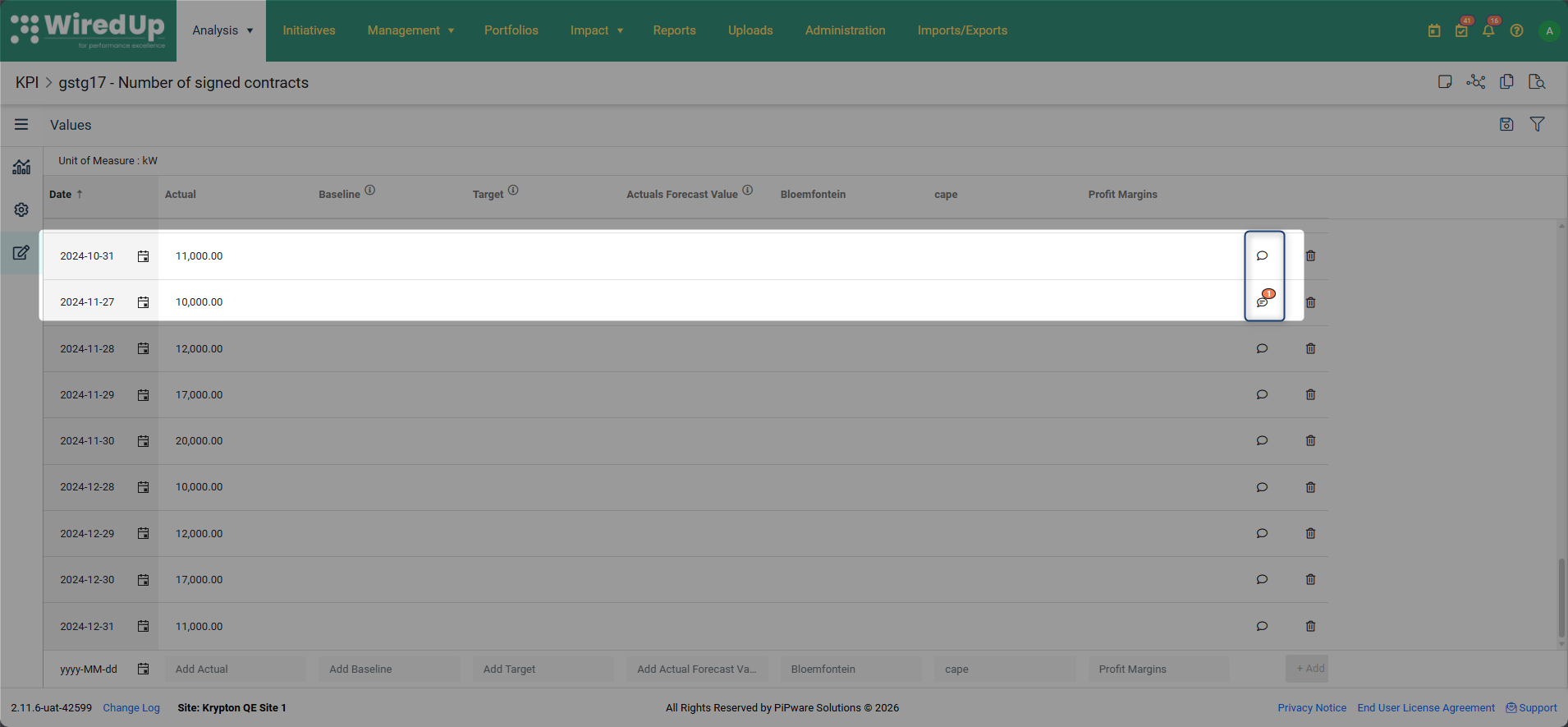
- Icono de burbuja de comentario vacío: indica que no hay comentarios para esa fecha de entrada de valor.
- Icono de burbuja de comentario lleno con insignia de recuento: indica que hay comentarios para esa fecha de entrada de valor, y la insignia muestra el número de comentarios (por ejemplo, una insignia que muestra «3» significa que hay tres comentarios asociados a esa fecha).
Para añadir un comentario desde la página Valores: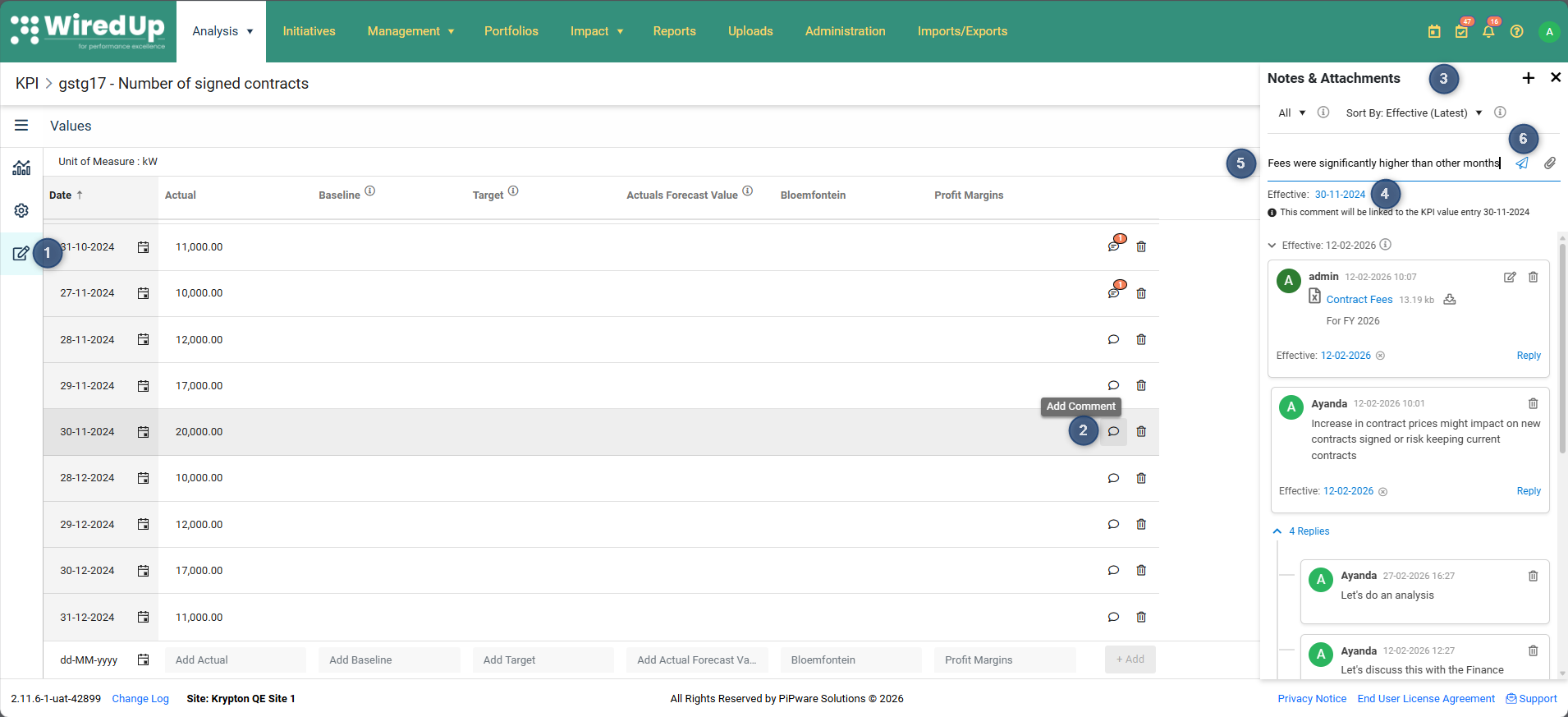
- Navegue hasta la página Valores de KPI utilizando el menú de tres barras.
- Localice la fila de entrada de valores para la que se necesita un comentario.
- Haga clic en el icono Comentario de esa fila y se abrirá automáticamente el panel deslizable Notas y archivos adjuntos.
- La fecha de entrada del valor se convierte automáticamente en la fecha de vigencia del nuevo comentario.
- Introduzca el texto del comentario en el campo de texto.
- Haga clic en +Añadir comentario para añadir el comentario.
Cuando se accede a los comentarios existentes:
- El cajón Notas y archivos adjuntos se abre automáticamente.
- El cajón se desplaza automáticamente y se centra en el grupo de comentarios o comentarios relevantes en función de la fecha de la fila.
- Si ya existen comentarios para esa fecha, se muestran en el grupo Fecha de vigencia correspondiente.
- Si no hay comentarios para esa fecha, el campo de entrada Añadir comentario está listo para escribir con la Fecha de vigencia ya rellenada.
Casos de uso:
- Explicar las variaciones: añada comentarios directamente en las filas de valores para explicar resultados inesperados o desviaciones de los objetivos.
- Documentar las fuentes de datos: anote de dónde provienen valores específicos o cómo se calcularon.
- Proporcionar contexto: añada contexto empresarial para períodos o mediciones específicos.
- Señalar problemas: destaque las preocupaciones sobre la calidad de los datos o las anomalías de entradas específicas
Ver los últimos comentarios en la lista de KPI
La columna Último comentario proporciona una vista general de los comentarios recientes directamente en la lista de KPI, lo que permite a los usuarios identificar rápidamente qué KPI tienen comentarios recientes sin tener que abrir cada KPI individualmente.
Añadir la columna Último comentario:
El campo Último comentario está disponible en el selector de columnas, pero no se añade a la lista de KPI de forma predeterminada. Los usuarios deben añadirlo manualmente a su vista. Para añadir la columna Último comentario:
- Vaya a Análisis > KPI para abrir la lista de KPI.
- Haga clic en el icono del selector de columnas en la esquina superior derecha de la pantalla.
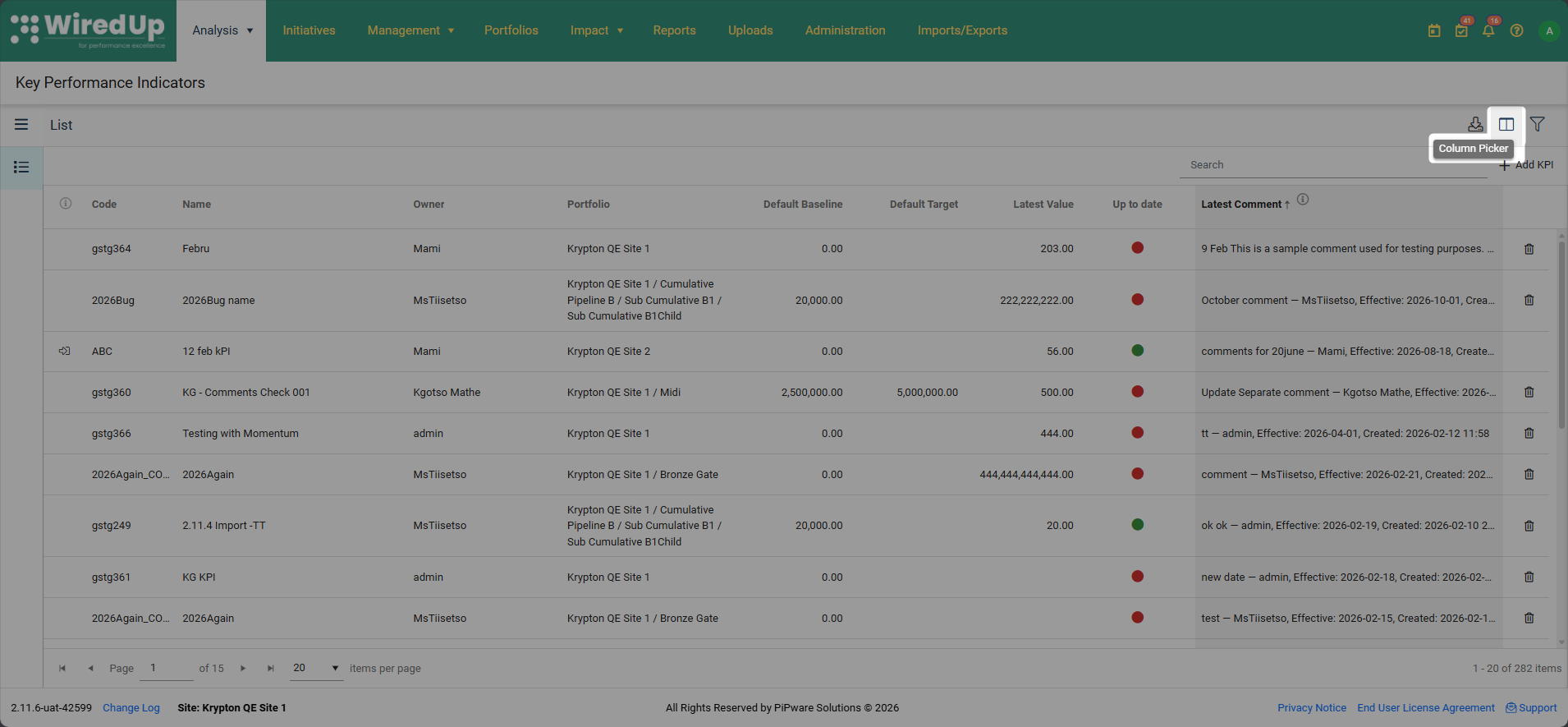
- Busque "Último comentario" en la sección "Columnas que puede añadir".
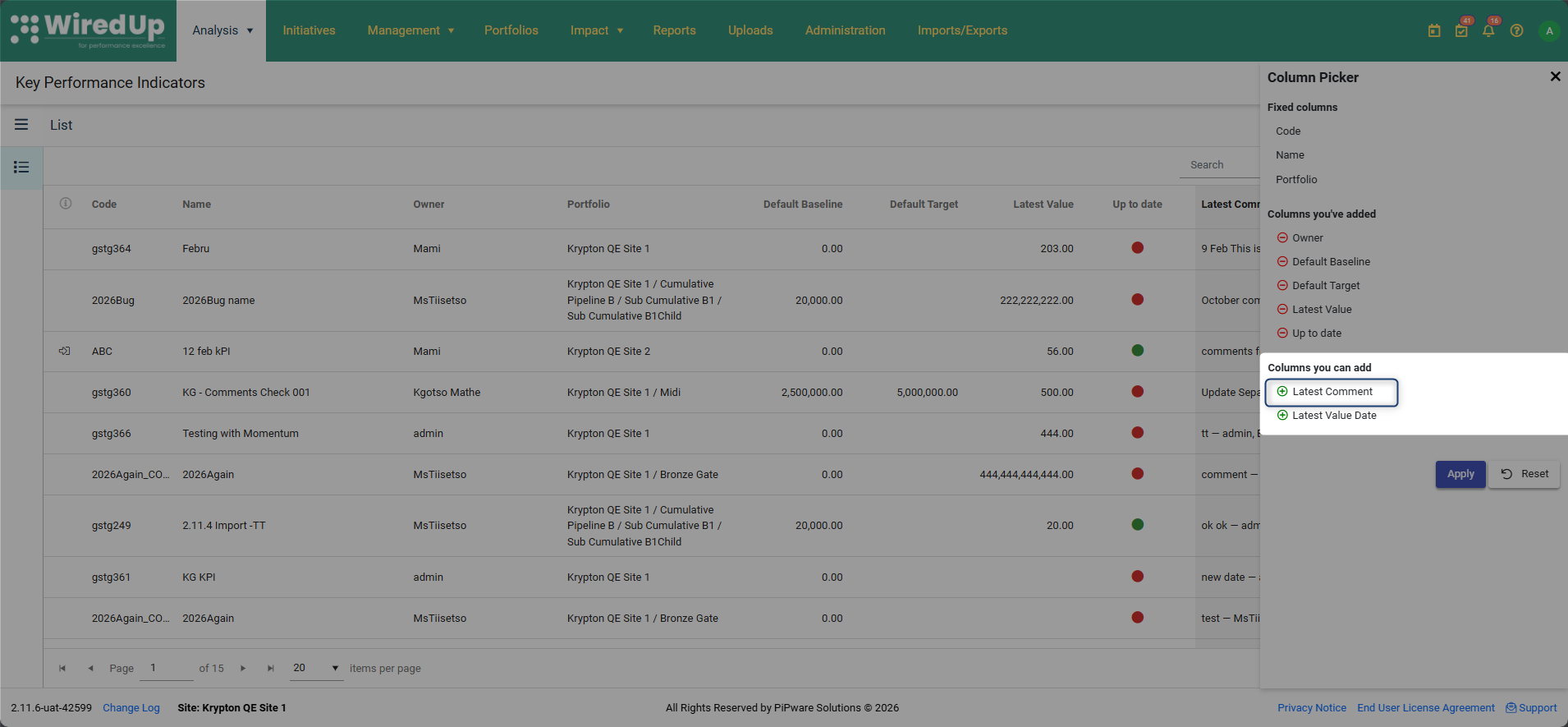
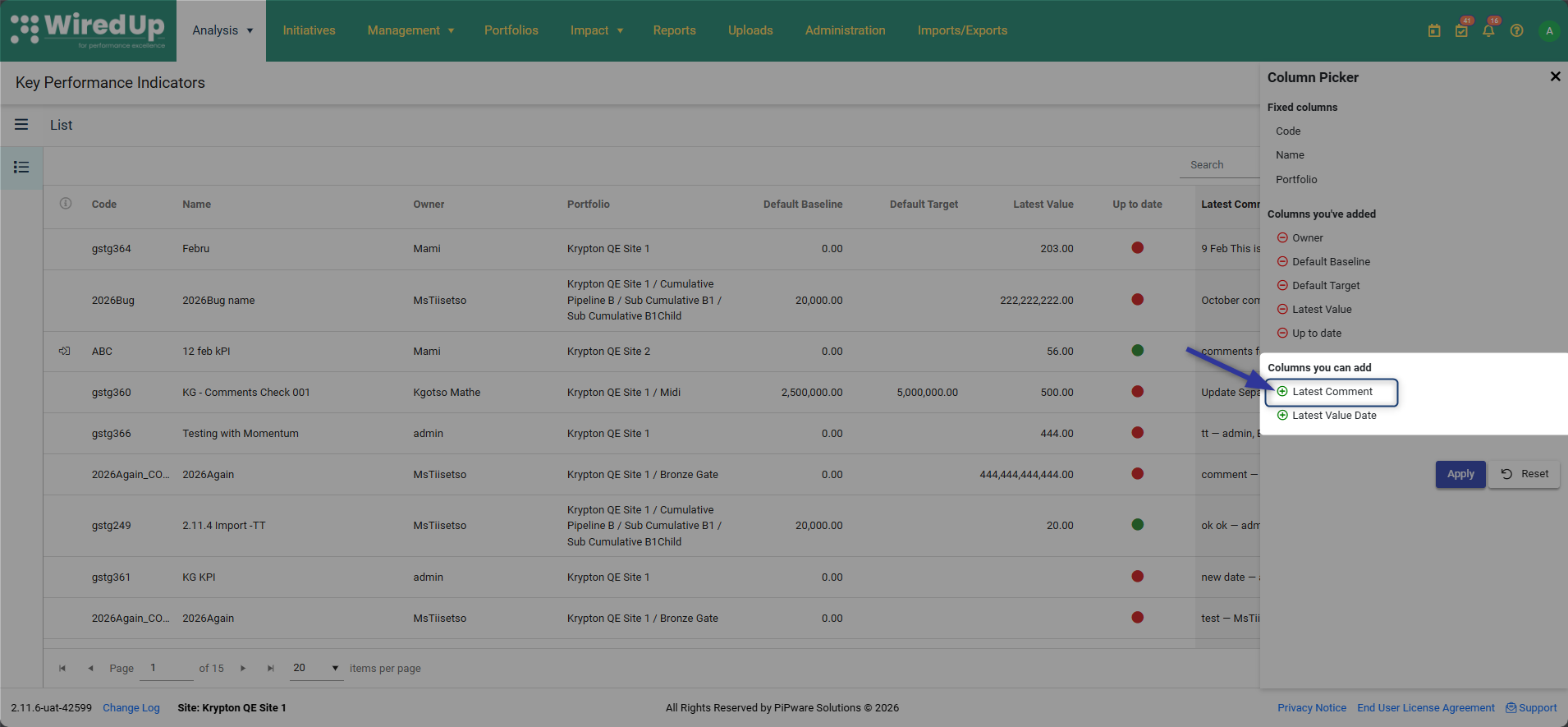
- Haga clic en el icono verde "+" junto a «Último comentario» para añadirlo a la lista.
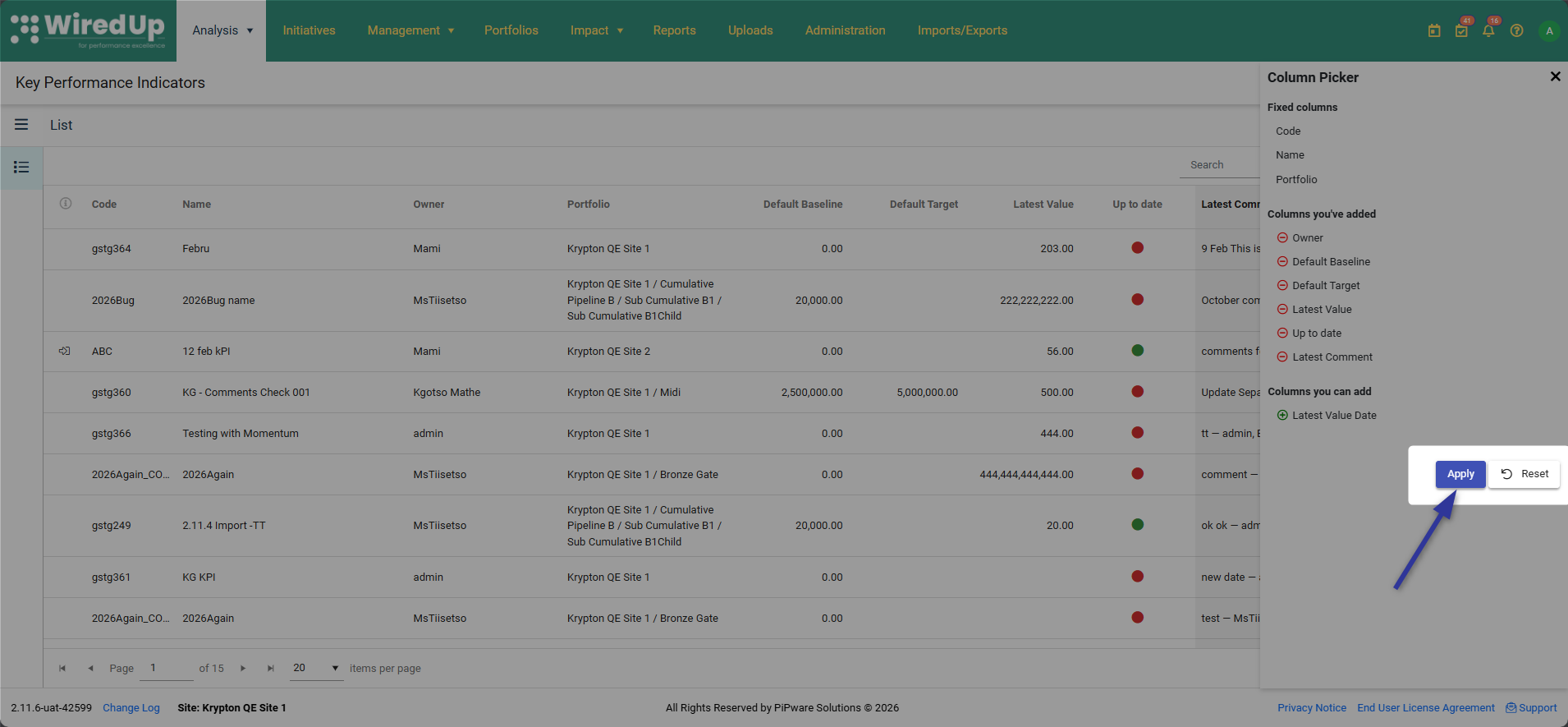
- Haga clic en Aplicar para guardar los cambios y la columna Último comentario aparecerá en la lista de KPI.
- Haga clic en el icono "i" del encabezado de la columna Último comentario para ver una información sobre herramientas.
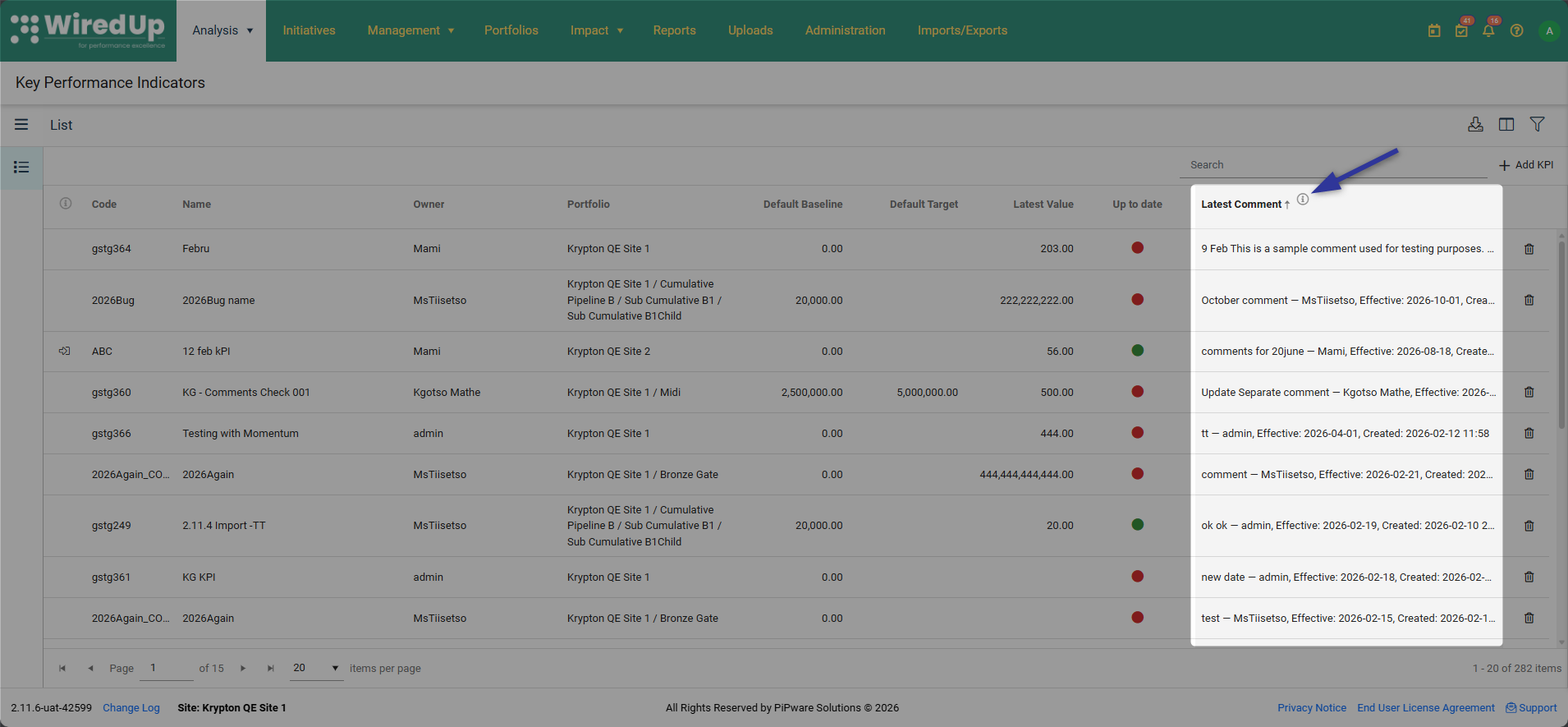
- También puede ordenar la columna Último comentario por Fecha de vigencia.
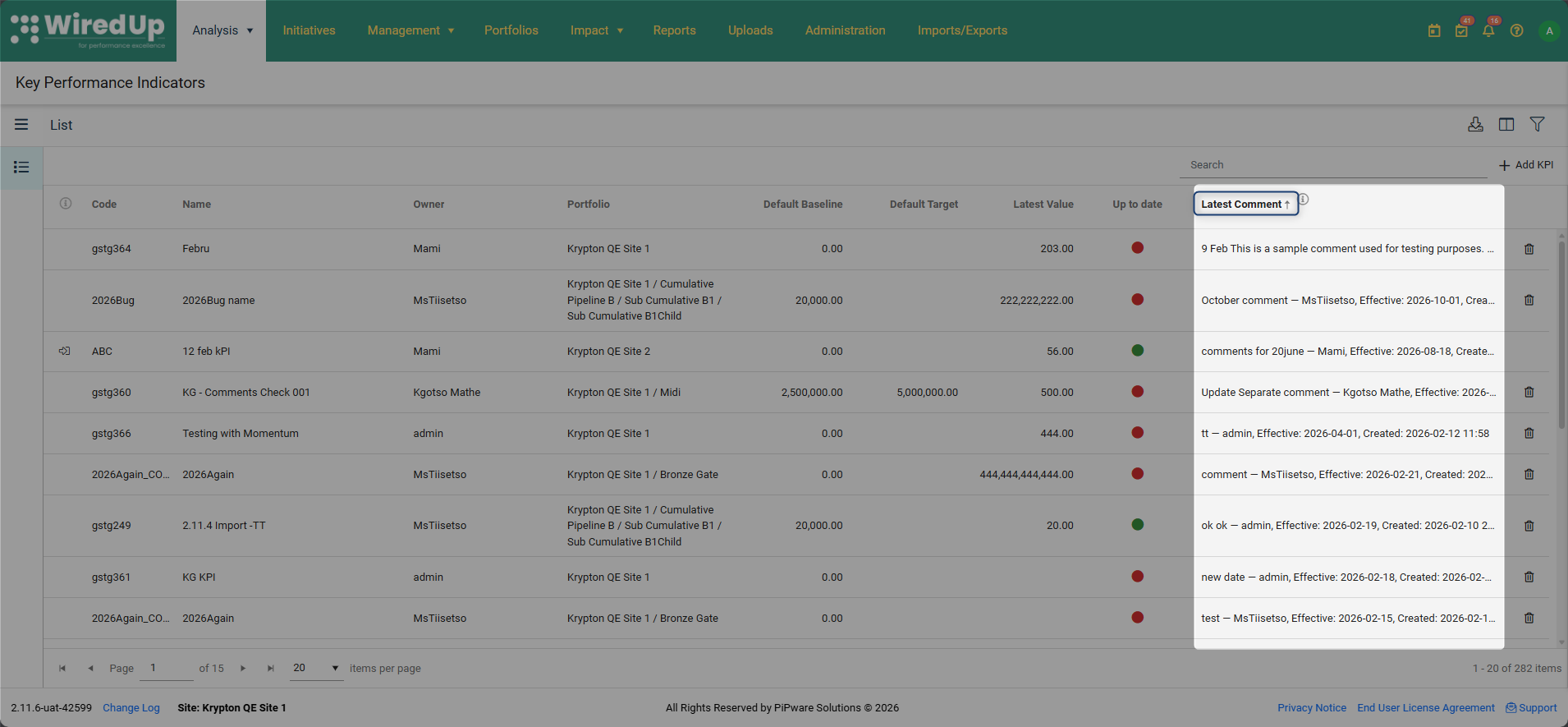
Comprensión de la visualización del último comentario:
La columna Último comentario muestra la siguiente información:
- Texto del comentario: el contenido del comentario (truncado si es demasiado largo para caber en el ancho de la columna).
- Nombre de usuario: el nombre del usuario que creó el comentario.
- Fecha de vigencia: la fecha de vigencia relacionada con el comentario.
- Fecha de creación: la fecha y la hora en que se creó el comentario.
Cómo se determina el último comentario:
- El sistema muestra el comentario con la fecha de vigencia más reciente para el KPI.
- Si varios comentarios comparten la misma fecha de vigencia, el sistema muestra el que tiene la fecha y hora de creación más recientes.
- Esto garantiza que se muestre el comentario más relevante y oportuno en el nivel de la lista.
Exportación de los comentarios más recientes:
Cuando se añade la columna Comentario más reciente a la interfaz de usuario de la lista de KPI, se incluye automáticamente en:
- Descargas en PDF: la columna Comentario más reciente aparece en el PDF exportado con la misma información que se muestra en la interfaz de usuario.
- Descargas en Excel: la columna Comentario más reciente aparece en el archivo Excel exportado con el texto completo del comentario, el nombre de usuario y la fecha de creación.
Esto garantiza que los comentarios se conserven en los informes exportados y se puedan compartir con las partes interesadas que no tengan acceso directo al sistema WiredUp.
Visualización de los comentarios más recientes en los informes de KPI
La columna Comentario más reciente está disponible en el informe de detalles reales de KPI, lo que proporciona un contexto y explicaciones valiosas sobre el rendimiento de los KPI durante períodos de informe específicos. Esto es especialmente importante para los informes trimestrales o periódicos, en los que los comentarios proporcionan información sobre los datos.
La columna Último comentario del informe de detalles reales de KPI muestra: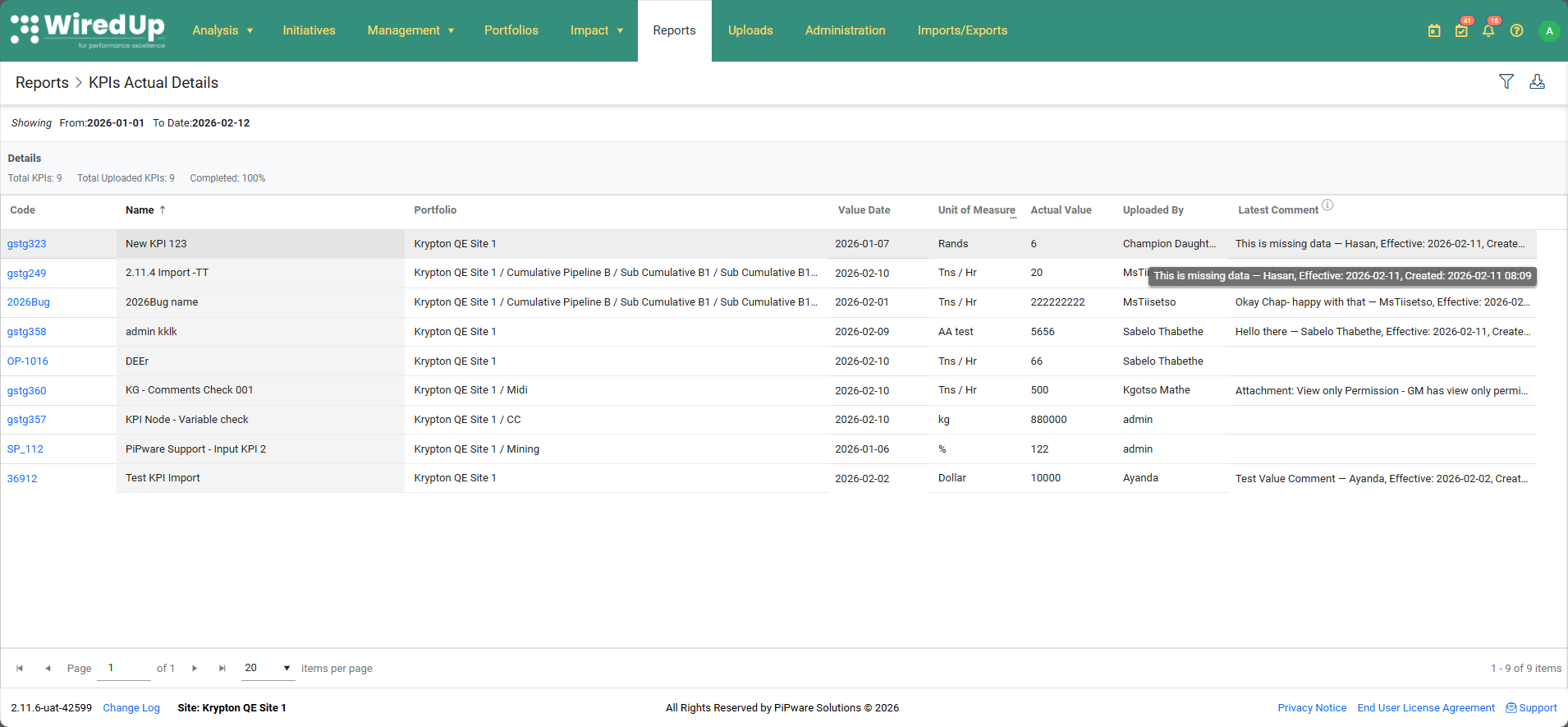
- Texto del comentario: el contenido del comentario (truncado si es demasiado largo para caber en el ancho de la columna).
- Nombre de usuario: el nombre del usuario que creó el comentario.
- Fecha de vigencia: la fecha comercial a la que se aplica el comentario.Fecha de creación: la fecha y la hora en que se creó el comentario.
- Pase el cursor sobre el encabezado de la columna "Último comentario" para ver la información sobre herramientas.
La columna Último comentario se puede ordenar haciendo clic en el encabezado de la columna para ordenar los comentarios por fecha de vigencia (descendente o ascendente).
Cómo se determina el último comentario en los informes:
- El sistema muestra el comentario con la fecha de vigencia más reciente que se encuentra dentro del intervalo de fechas De/A del informe.
- Si varios comentarios tienen la misma fecha de vigencia dentro del intervalo, el sistema muestra el que tiene la fecha/hora de creación más reciente.
- Solo se tienen en cuenta los comentarios con fechas de vigencia que se encuentran dentro del período de informe seleccionado. Esto garantiza que el comentario sea relevante para el período de tiempo específico que se está analizando.
Descarga en Excel con todos los comentarios:
Al descargar el informe de detalles reales de KPI en Excel, el archivo incluye dos hojas para proporcionar información completa sobre los comentarios:
- Hoja 1: Datos de KPI con el último comentario (ofrece al usuario la flexibilidad de ver información resumida con el último comentario).
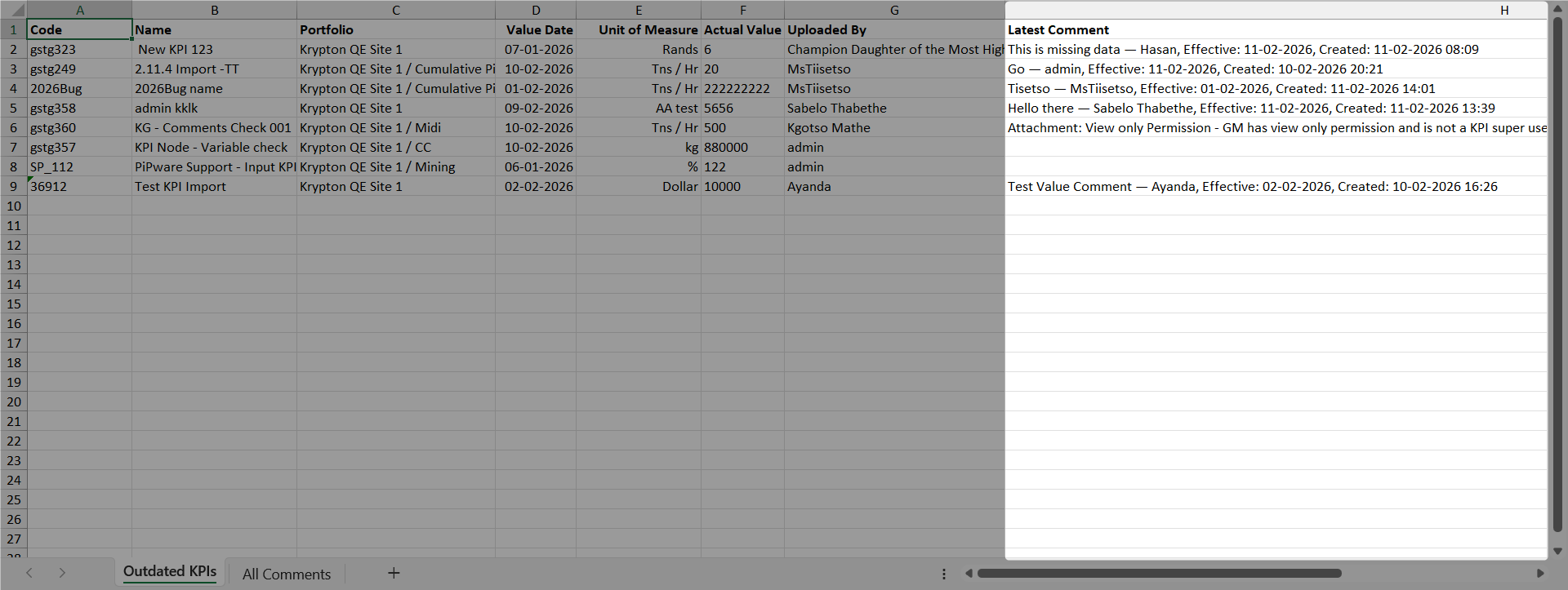
- Contiene todos los datos de KPI que se muestran en la interfaz de usuario del informe.
- Incluye la columna Último comentario con la misma información que se muestra en pantalla.
- Proporciona una vista resumida con una fila por cada KPI
- Hoja 2: Todos los comentarios (analiza todos los comentarios en detalle)
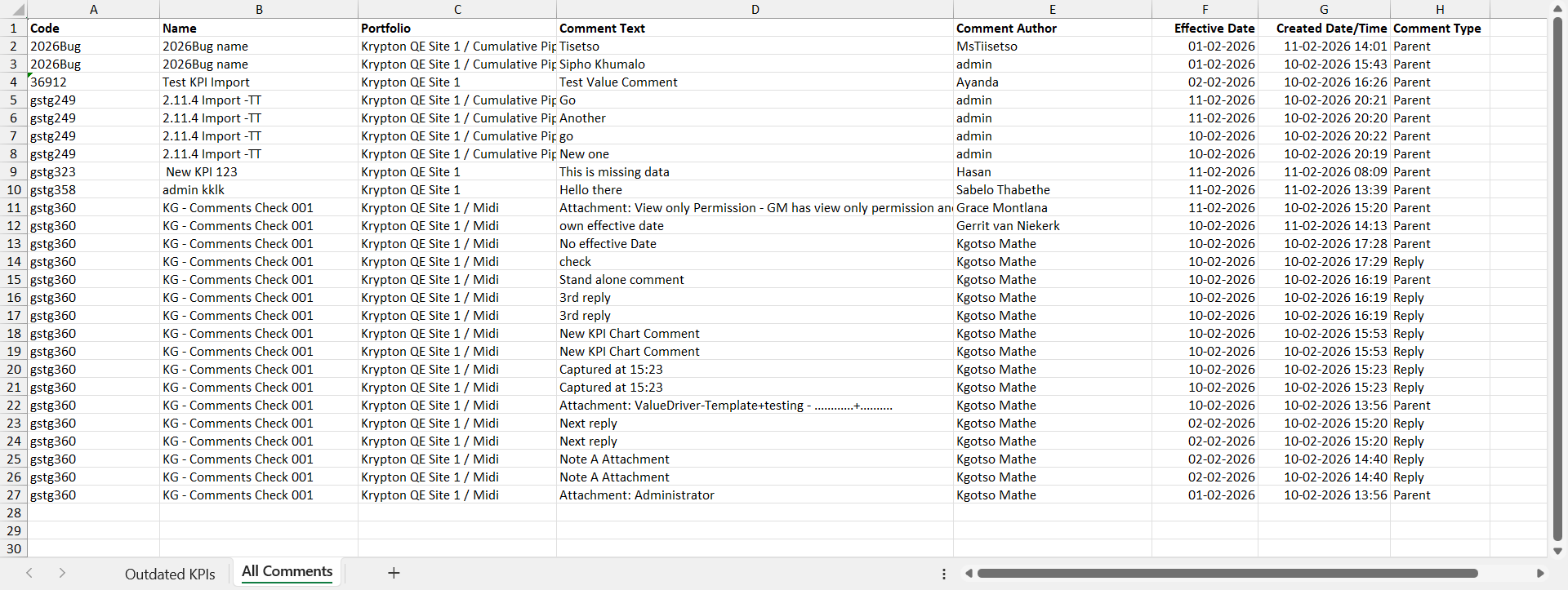
- Contiene todos los comentarios sobre los KPI dentro del intervalo de fechas del informe.
- Muestra una fila por cada comentario para un análisis detallado.
- Incluye las siguientes columnas:
- Código KPI
- Nombre del KPI.
- Cartera/Estructura organizativa.
- Texto del comentario (texto completo, sin truncar).
- Autor del comentario.
- Fecha de vigencia.
- Fecha de creación.
- Tipo de comentario.
Casos de uso de los comentarios del informe:
- Revisiones trimestrales del negocio: incluya comentarios para explicar las tendencias y variaciones del rendimiento durante el trimestre.
- Informes ejecutivos: proporcione contexto para los resultados de los KPI sin necesidad de que las partes interesadas accedan al sistema.
- Análisis histórico: revise los comentarios anteriores para comprender los factores de toma de decisiones y rendimiento.
- Registro de auditoría: mantenga un registro de las explicaciones y justificaciones para períodos específicos.
Exportación de comentarios a través de la API
La API de exportación masiva de datos de KPI admite la exportación de comentarios de KPI, lo que permite a los usuarios incluir comentarios basados en períodos en sistemas de informes externos e integrar la información de KPI con otras herramientas de inteligencia empresarial.
Incluir comentarios en la respuesta de la API:
Para incluir comentarios de KPI en la respuesta de la API, añada el parámetro de consulta IncludeComments:
Parámetros de consulta:
- IncludeComments: true o false (por defecto: false)
- Cuando es true, la respuesta de la API incluye comentarios de KPI filtrados por fecha de vigencia.
- Cuando es false u omitido, la propiedad kpiComments no se incluye en la respuesta.
- FromDate: fecha de inicio para filtrar comentarios por fecha de vigencia (incluida).
- Formato: aaaa-MM-dd.
- Solo se incluyen los comentarios con fechas de vigencia iguales o posteriores a esta fecha.
- ToDate: fecha de finalización para filtrar comentarios por fecha de vigencia (inclusive).
- Formato: aaaa-MM-dd.
- Solo se incluyen los comentarios con fechas de vigencia iguales o anteriores a esta fecha.
Cuando IncludeComments=true, la respuesta de la API incluye una nueva colección de nivel superior llamada kpiComments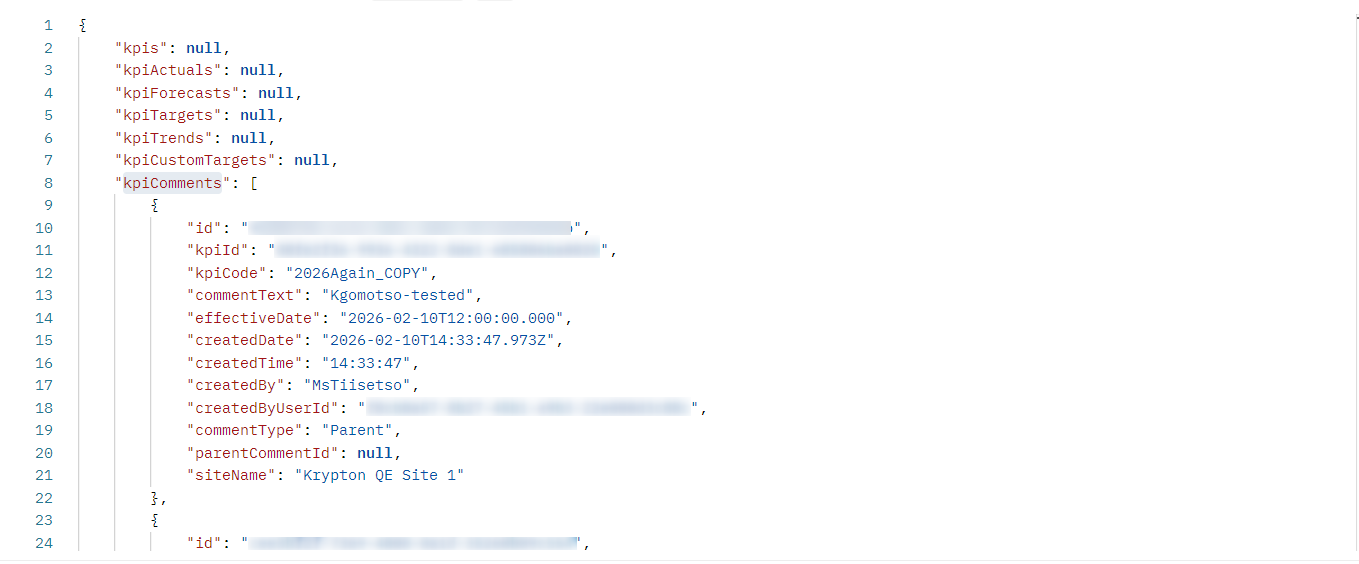
Los comentarios sin fecha de vigencia no se incluyen en la respuesta de la API
Permisos y alcance:
- La API respeta las reglas de alcance y filtrado de KPI existentes
- Los usuarios solo pueden acceder a los comentarios de los KPI que tienen permiso para ver
- Los comentarios están sujetos al mismo control de acceso que los propios registros de KPI
- Los KPI confidenciales y sus comentarios asociados solo son accesibles para los usuarios autorizados.
Límite de comentarios:
- Se aplica un límite razonable al número de comentarios devueltos por solicitud para garantizar el rendimiento de la API.
- Si el número de comentarios supera el límite, la API devuelve los comentarios más recientes en función de la fecha de vigencia y la fecha de creación.
- Los usuarios deben implementar el filtrado por rango de fechas para recuperar todos los comentarios de conjuntos de datos grandes.
Casos de uso de la exportación de la API:
- Sistemas de informes externos: integre los comentarios de los KPI en paneles e informes de inteligencia empresarial.
- Almacenamiento de datos: exportar comentarios a almacenes de datos para el análisis histórico y la identificación de tendencias.
- Informes automatizados: incluir comentarios basados en períodos en informes trimestrales o mensuales automatizados.
- Integraciones de terceros: compartir información sobre KPI con partes interesadas externas a través de sistemas integrados.
Artículos relacionados
Informe de detalles reales de KPI