
En este artículo
Descripcion generalAcceso a la Configuración de Campos de Ideas
Comprendiendo la Tabla de Campos de Ideas
Resumen
Artículos relacionados
Descripcion general
Los campos de ideas le permiten configurar qué campos están disponibles al crear y gestionar ideas/iniciativas en WiredUp. Puede controlar la visibilidad de los campos, los requisitos, las capacidades de filtrado y las opciones de visualización. Los campos se pueden organizar en campos primarios y campos secundarios, que determinan dónde y cómo aparecen en todo el sistema. El sistema incluye tanto campos generados por el sistema como la posibilidad de añadir campos personalizados adaptados a las necesidades de su organización.
Acceso a la Configuración de Campos de Ideas
Para configurar los campos de ideas, siga estos pasos:
- Después de iniciar sesión en WiredUp, haga clic en el módulo Administración en la cinta situada en la parte superior de la pantalla.
- En la pantalla Administración, localice y haga clic en Campos de ideas/iniciativas en la sección Ideas.
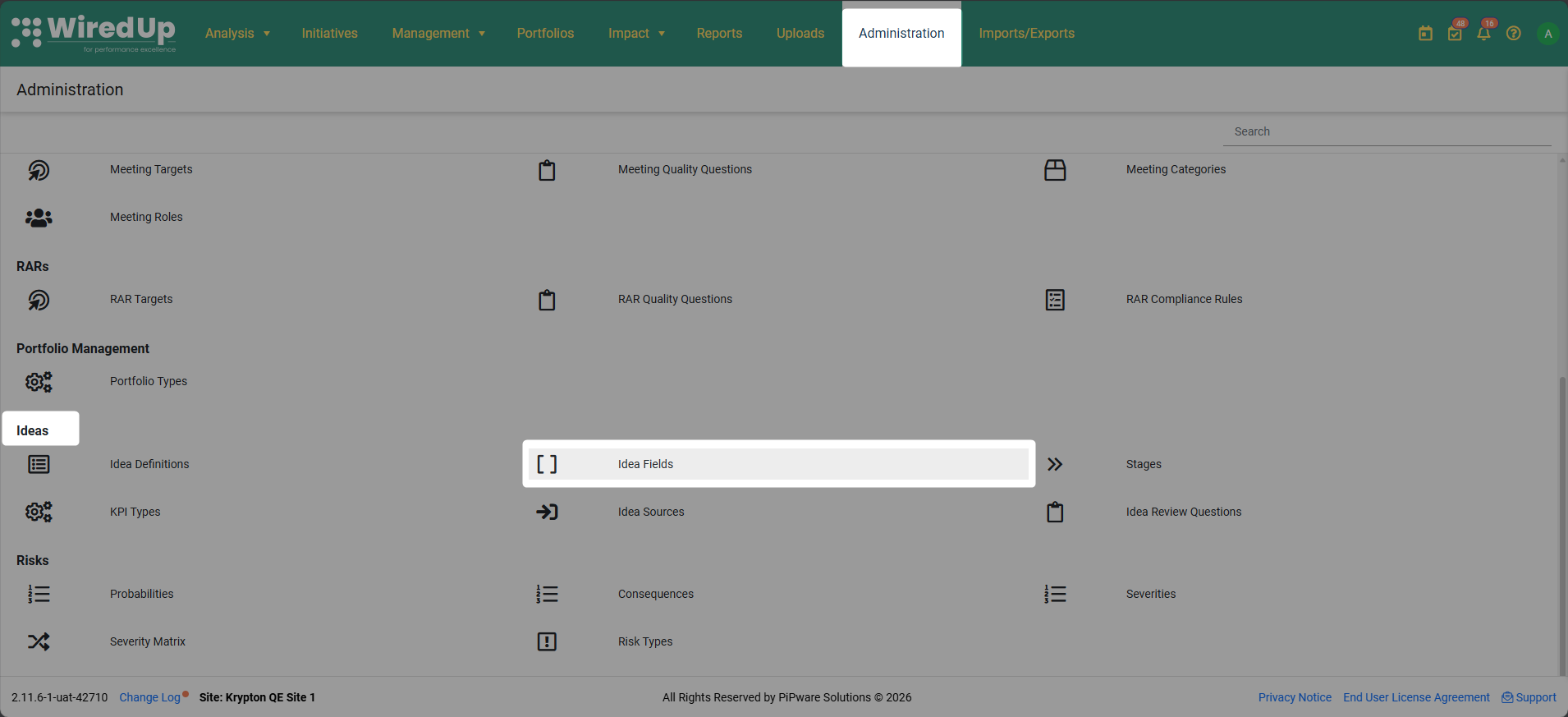
- La pantalla Campos de ideas muestra los campos de ideas existentes, así como un menú de tres barras en el lado izquierdo con dos secciones principales:
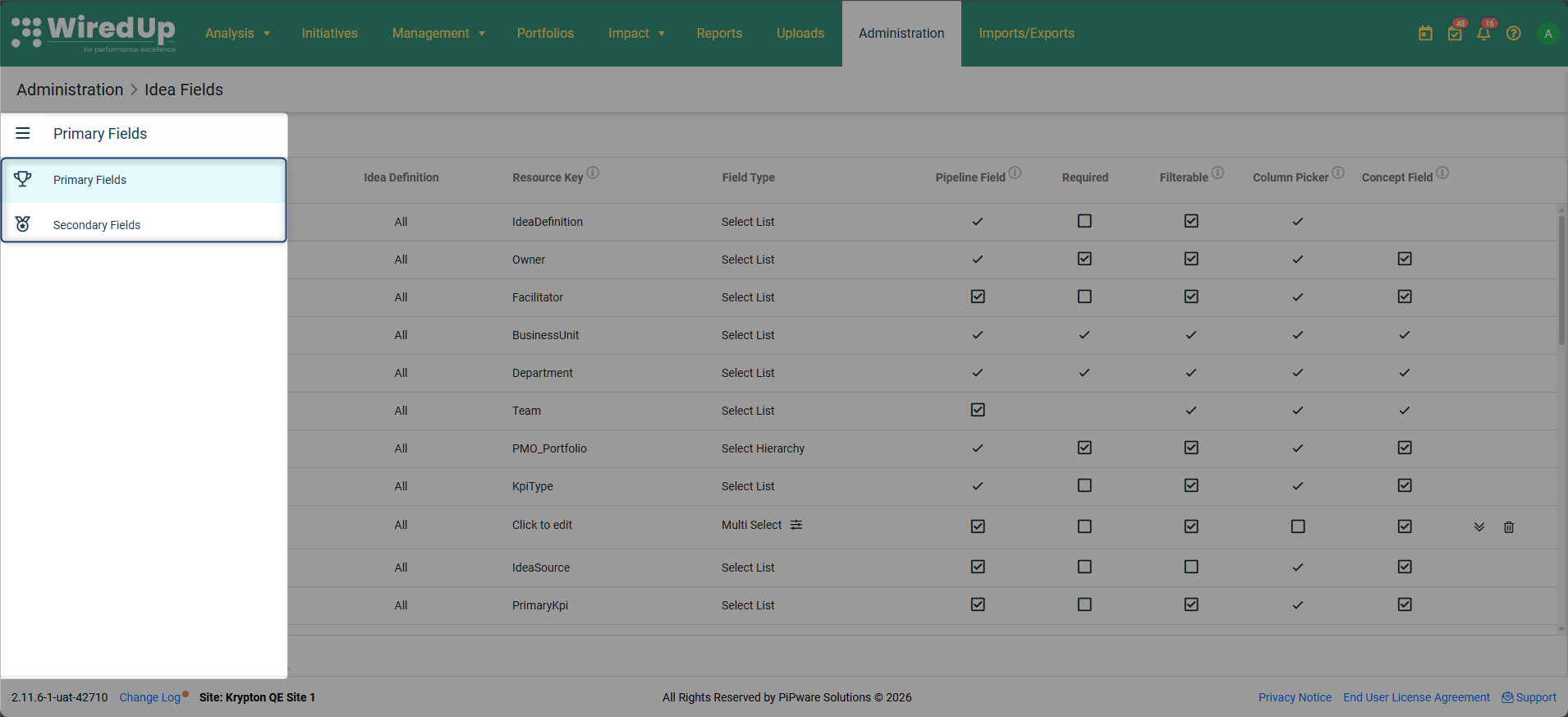
- Campos principales: campos con mayor visibilidad y prioridad.
- Campos secundarios: campos con visibilidad secundaria, que se muestran en «Mostrar más» en determinadas vistas.
Comprendiendo la Tabla de Campos de Ideas
La tabla de campos de ideas/iniciativas muestra las siguientes columnas para cada campo tanto en la tabla principal como en la secundaria: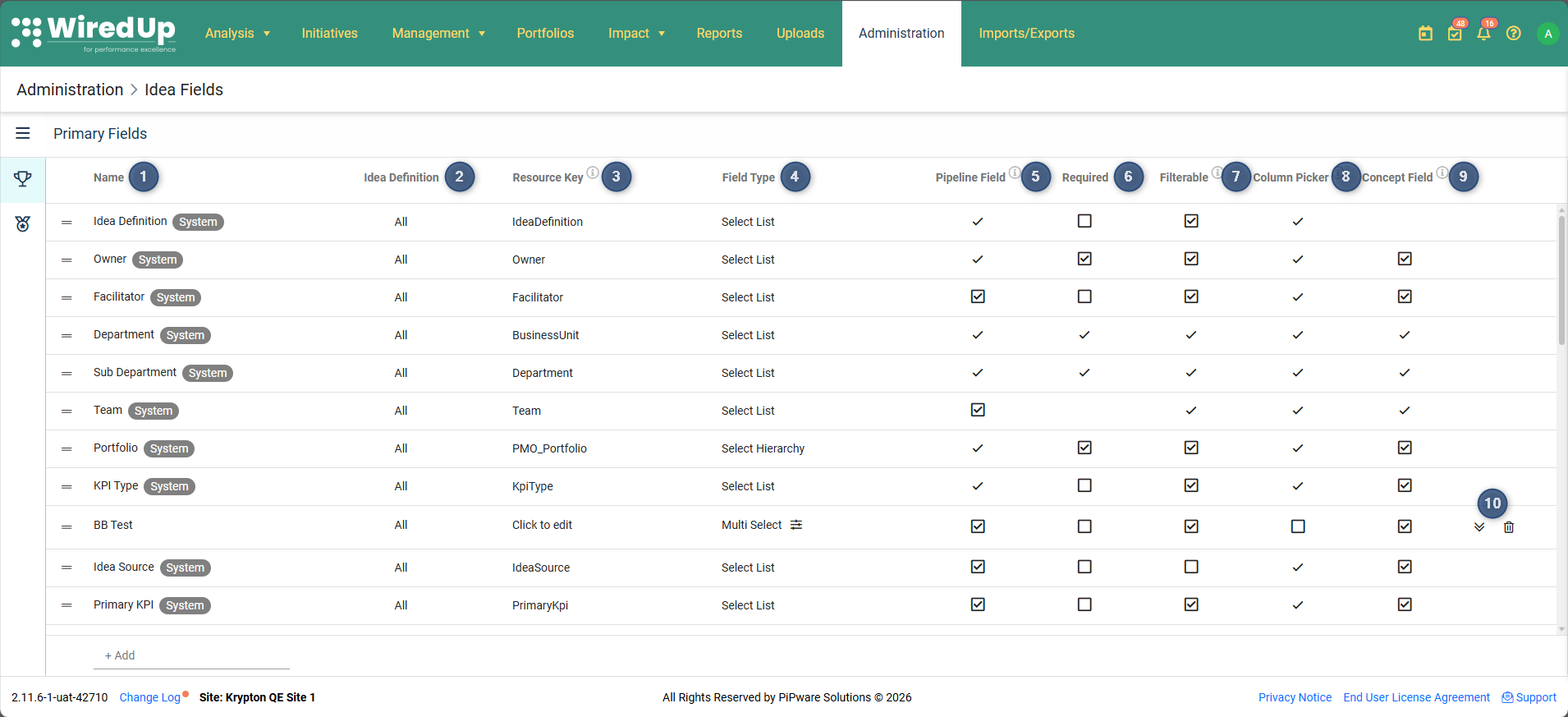
1. Nombre
- El nombre que aparece en pantalla para los usuarios.
- Los campos generados por el sistema están marcados con una insignia "Sistema".
- Los campos personalizados (añadidos manualmente) no tienen esta insignia.
2. Definición Idea/Iniciativa
- Muestra a qué definiciones de idea se aplica el campo.
- Los campos generados por el sistema se aplican automáticamente a «Todas» las definiciones de idea.
- Los campos añadidos manualmente se pueden aplicar a definiciones de idea específicas o a "Todas".
3. Llave de recurso
- Identificador único utilizado para la integración de API y las traducciones del sistema.
- Se le añade automáticamente el prefijo "IdeaField_" a los campos personalizados.
4. Tipo de campo
- Define el tipo de datos que acepta el campo.
- Los tipos comunes incluyen:
- Lista de selección: selección desplegable entre opciones predefinidas.
- Selección jerárquica: selección jerárquica (por ejemplo, estructura de cartera).
- Selección múltiple: selecciones múltiples de una lista.
- Texto: entrada de texto de una sola línea.
- Texto de varias líneas: entrada de texto de varias líneas.
- Número: valores numéricos.
- Fecha: selector de fecha.
- Casilla de verificación: Sí/No o Verdadero/Falso.
- Búsquedas: datos de referencia de otras entidades del sistema.
5. Campo tubería
- Casilla de verificación que indica si el campo se incluye en las ideas del proceso.
- Cuando está marcada (✓), el campo aparece para las ideas en el proceso y en las vistas relacionadas con el proceso.
6.Obligatorio
- Casilla de verificación que indica si el campo debe rellenarse.
- Cuando está marcada (✓), los usuarios no pueden guardar una idea sin completar este campo.
- Ayuda a garantizar que se recopile la información esencial.
7. Filtrable
- Casilla de verificación que indica si el campo se puede utilizar para filtrar ideas en informes o filtros de pantalla.
- Cuando está marcada (✓), el campo aparece como una opción de filtro en la Lista de ideas y otras vistas.
8.Selector de columnas
- Casilla de verificación que indica si el campo se puede mostrar u ocultar como columna en la vista Lista de ideas.
- Cuando está marcada (✓), los usuarios pueden añadir este campo como columna utilizando el selector de columnas.
9. Concept Field
- Casilla de verificación que indica si el campo se incluye en las Ideas de concepto.
- Cuando está marcada (✓), el campo aparece para las ideas en la fase de concepto.
10. Acciones (solo para campos personalizados)
- Iconos de ascender/descender: mueve los campos personalizados entre las secciones Primaria y Secundaria.
- Haz clic en la flecha hacia arriba para ascender un campo secundario a primario.
- Haz clic en la flecha hacia abajo para descender un campo primario a secundario.
- Icono de eliminar (papelera): elimina campos personalizados del sistema.
Nota: Los campos generados por el sistema no se pueden eliminar ni mover entre secciones.
Añadir campos personalizados
Para añadir un nuevo campo personalizado a Ideas/Iniciativas:
- Decida si el nuevo campo debe ser un campo primario o secundario y haga clic en la sección correspondiente del menú de tres barras.
- En la parte inferior de la lista de campos, haga clic en el botón + Añadir para introducir el nombre del campo.
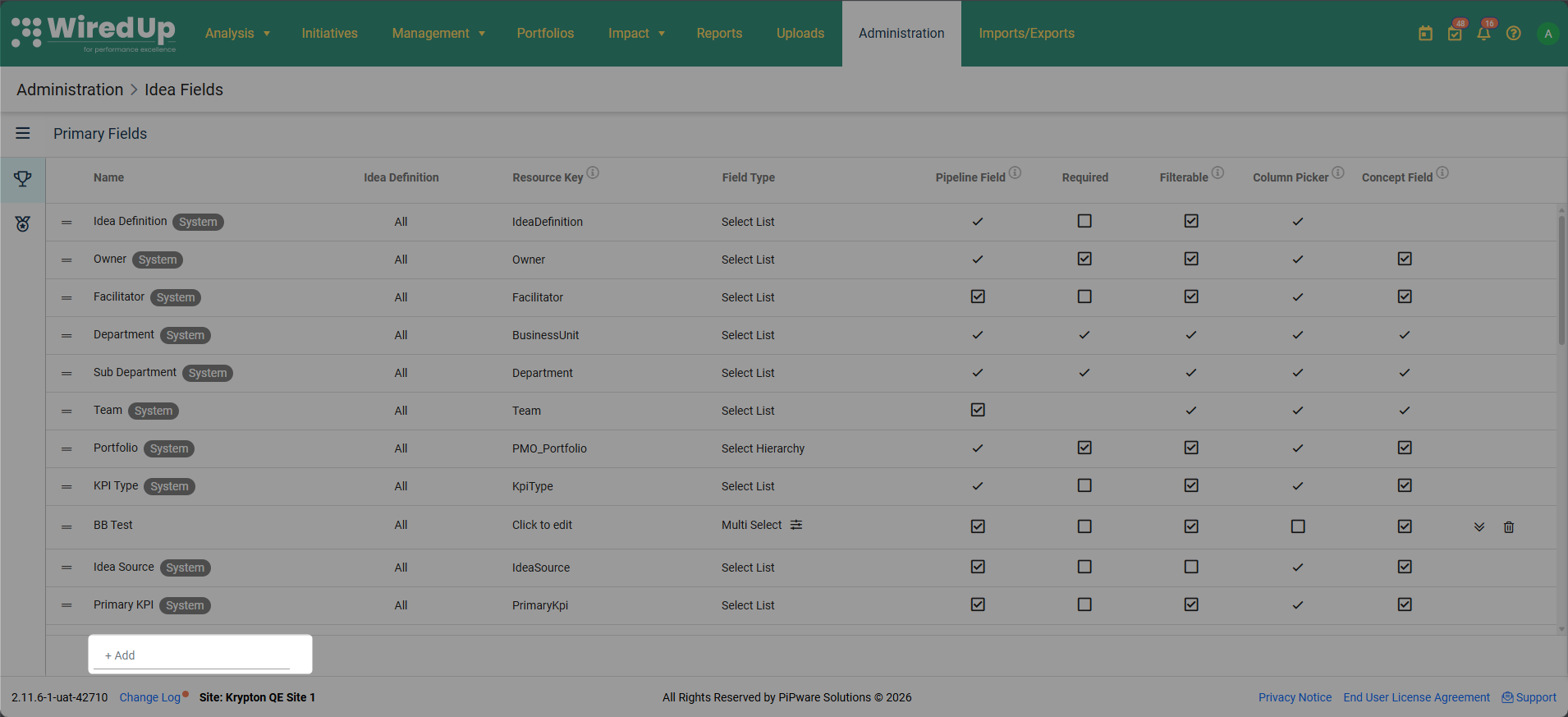
- Introduzca los detalles del campo, tales como:
- Definición de la idea: especifique a qué definición de idea/iniciativa debe aplicarse el campo o seleccione «Todas».
- Llave de recurso: introduzca un identificador único (se le añadirá automáticamente el prefijo "IdeaField_").
- Tipo de campo:seleccione el tipo de campo adecuado en el menú desplegable (lista de selección, jerarquía de selección, selección múltiple, texto, texto multilínea, número, fecha, casilla de verificación, búsquedas, etc.).
- Configure las opciones del campo marcando las casillas correspondientes.
Resumen
Campos primarios vs secundarios:
- Los campos primarios tienen mayor visibilidad y se muestran de forma destacada en varias vistas.
- Los campos secundarios se muestran en "Mostrar más" en los detalles de la idea y aparecen en las vistas relevantes según su configuración (canalización, filtros, selector de columnas, etc.).
- Tanto los campos primarios como los secundarios aparecen en las áreas relevantes especificadas por la configuración de sus columnas (campo de canalización, filtrable, selector de columnas, campo de concepto).
Campos del sistema vs personalizados:
- Los campos generados por el sistema están marcados con una insignia "Sistema", se aplican automáticamente a todas las definiciones de ideas, no se pueden eliminar ni mover entre las secciones Primarios/Secundarios, pero su configuración (Obligatorio, Filtrable, etc.) se puede modificar.
- Los campos personalizados no tienen la insignia "Sistema", se pueden aplicar a definiciones de ideas específicas o a todas las definiciones, se pueden eliminar, ascender/descender entre las secciones Primarios y Secundarios, y son totalmente configurables.
Opciones de configuración de campos:
- Campo de Tubería: controla si el campo aparece en las ideas de la tubería y en las vistas relacionadas con la tubería.
- Obligatorio: hace que el campo sea obligatorio para guardar una idea.
- Filtrable: permite que el campo se utilice como opción de filtro en informes y filtros de pantalla.
- Selector de columnas: hace que el campo esté disponible como columna en la vista Lista de ideas.
- Campo de concepto: controla si el campo aparece en las ideas de concepto.
Tipos de campos disponibles:
Lista de selección, jerarquía de selección, selección múltiple, texto, texto multilínea, número, fecha, casilla de verificación y búsquedas.
Artículos relacionados
- Añadir una idea
- Vistas de lista de ideas y tarjetas
- Definición de idea
- Conceptos de idea